 Registre des fournisseurs de la CEDEAO
Guide du demandeur fournisseur
Pour le fournisseur qui s’enregistre au Registre des fournisseurs de la CEDEAO : créer le compte, remplir et soumettre l’enregistrement, puis le suivre jusqu’à la décision de la CEDEAO. Les mots en gras sont les libellés affichés à l’écran.
Avant de commencer
Toute entreprise, personne physique ou groupement peut demander à être enregistré (art. 9 du Code ; coentreprises, art. 10.2 et 35). L’enregistrement est gratuit et se fait en ligne ; comptez environ 30 minutes. La CEDEAO examine chaque enregistrement avant que le fournisseur n’entre au Registre.
Préparez :
- une adresse électronique que vous pouvez consulter tout de suite. Elle devient votre identifiant de connexion et l’adresse à laquelle le Registre vous écrit ;
- la dénomination sociale, le numéro d’identification fiscale, le numéro d’immatriculation, l’adresse du siège et le numéro de téléphone de votre organisation, ce dernier au format international (par exemple +226 25 30 00 00) ;
- les propriétaires et leurs parts, ainsi que les dirigeants ou cadres supérieurs ;
- vos pièces justificatives sous forme de fichiers, par exemple l’attestation de régularité fiscale et la pièce d’identité de votre représentant autorisé. Les documents doivent être en anglais, en français ou en portugais (cf. art. 29.1 du Code). Un document dans une autre langue doit être accompagné d’une traduction, selon l’exigence du Registre.
Créer votre compte
Vous choisissez votre mot de passe dans ce formulaire. Le message qui suit sert seulement à confirmer votre adresse.
- Sur la page d’accueil, choisissez Commencer un enregistrement, ou S'enregistrer dans le menu.
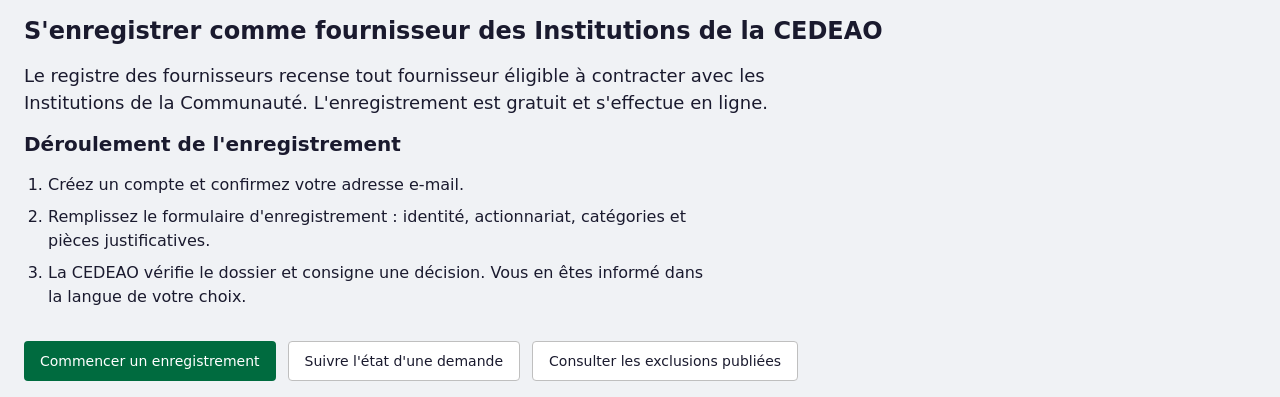
La page d’accueil. Commencer un enregistrement ouvre le formulaire de création du compte. - Lisez Avant de commencer.
- Sous Votre compte, remplissez Adresse électronique, Mot de passe, Confirmer le mot de passe, Prénom, Nom et Langue préférée. La liste sous le champ du mot de passe indique les règles qui restent à respecter. La langue préférée est celle dans laquelle le Registre vous écrit.
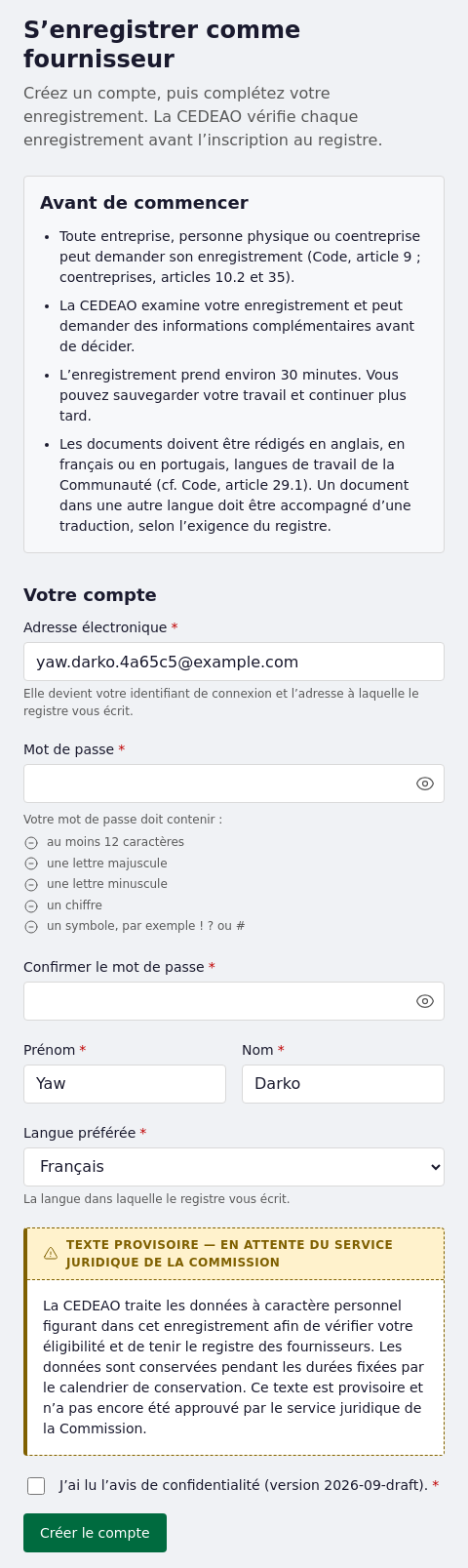
Le formulaire de création du compte, champs du mot de passe encore vides et règles du mot de passe pas encore remplies. - Lisez l’avis de confidentialité et cochez la case qui en prend acte.
- Choisissez Créer le compte.
- La page Consultez votre boîte de réception s’ouvre. Ouvrez le message envoyé par le Registre et suivez son lien. Le lien est valable 24 heures et ne peut servir qu’une fois.
Le portail affiche Confirmation de votre adresse… puis ouvre le formulaire d’enregistrement. La confirmation de l’adresse vous connecte pour cette première visite ; aucun code n’est donc demandé cette fois.
Se connecter avec le code
Chaque connexion à un compte fournisseur comporte deux étapes : votre mot de passe, puis un code à usage unique envoyé à votre adresse électronique. Le mot de passe seul n’ouvre aucune session.
- Choisissez Se connecter en haut de n’importe quelle page.
- Saisissez Adresse e-mail et Mot de passe, puis choisissez Se connecter.
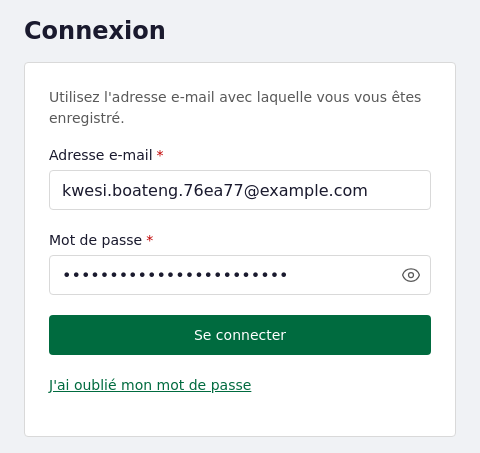
La première étape de la connexion : adresse e-mail et mot de passe. - La page Saisissez votre code de connexion s’ouvre et indique l’heure d’expiration du code. Saisissez le code reçu par e-mail dans Code de connexion.
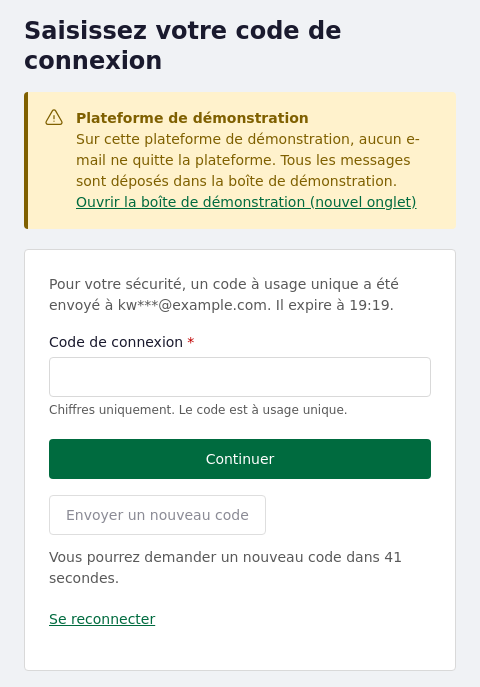
La deuxième étape de la connexion avec un code envoyé par e-mail. - Choisissez Continuer.
Vous êtes connecté et le portail ouvre Mon enregistrement. Le haut de chaque page affiche votre nom et Se déconnecter.
- Si le code n’arrive pas, choisissez Envoyer un nouveau code lorsque le compte à rebours sous le bouton est terminé. Le code précédent cesse alors de fonctionner.
- Se reconnecter vous ramène à l’étape du mot de passe.
Si vous utilisez une application d’authentification
Une fois l’application d’authentification configurée (voir Gérer votre connexion), aucun code n’est envoyé par e-mail. Saisissez le code affiché par l’application dans Code de l’application d’authentification et choisissez Continuer. Si vous n’avez plus l’application, choisissez Utiliser plutôt un code de récupération et saisissez l’un de vos codes conservés dans Code de récupération. Après une connexion avec un code de récupération, le portail ouvre Ma connexion pour que vous configuriez de nouveau l’application.
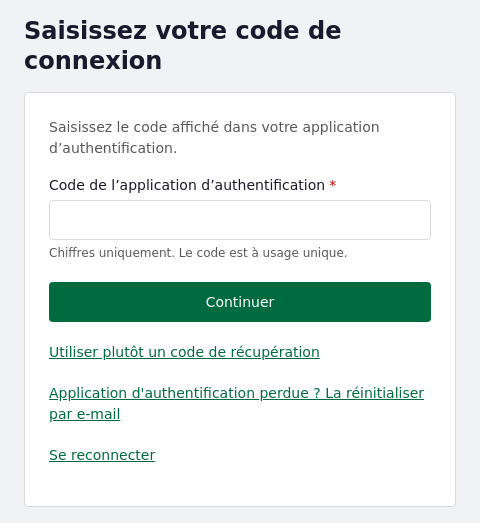
Si l’avis de confidentialité a changé
Après la connexion, le portail peut afficher Acceptez l’avis de confidentialité pour continuer. Lisez l’avis et choisissez J’ai lu et j’accepte l’avis de confidentialité pour continuer, ou choisissez Se déconnecter.
Fonctionnement du formulaire
Après une première question sur ce que vous enregistrez, le formulaire compte six étapes : Détails de l’entreprise, Actionnariat et dirigeants, Activités et catégories, Déclarations, Documents et Vérifier et soumettre.
- Les étapes numérotées en haut indiquent où vous en êtes. Une étape terminée est un lien qui permet d’y revenir directement ; une étape pas encore atteinte ne l’est pas.
- Les boutons en bas de chaque étape sont Retour, Sauvegarder et continuer plus tard et Continuer. Continuer enregistre l’étape et ouvre la suivante.
- Le panneau Aide à côté du formulaire explique les règles de l’étape et les articles sur lesquels elles reposent.
- Lorsque vous choisissez Continuer et que le Registre refuse l’étape, un récapitulatif rouge s’affiche en haut de la page et le curseur s’y place. Il indique le nombre de problèmes et les énumère : choisissez-en un pour accéder à son champ. Chaque message s’affiche aussi à côté de son champ et précise si une valeur est manquante ou erronée. Un refus qui concerne toute l’étape s’affiche au-dessus du formulaire, avec l’article applicable.
Indiquer ce que vous enregistrez
À sa première ouverture, le formulaire demande Que souhaitez-vous enregistrer ?. La réponse détermine les informations et les documents demandés. Les options sont fixées par la Commission ; elles sont actuellement :
- Personne physique ;
- Personne morale ;
- Groupement (co-entreprise, consortium) ;
- Entreprise publique.
- Sélectionnez l’option qui vous correspond et lisez la description qui l’accompagne.
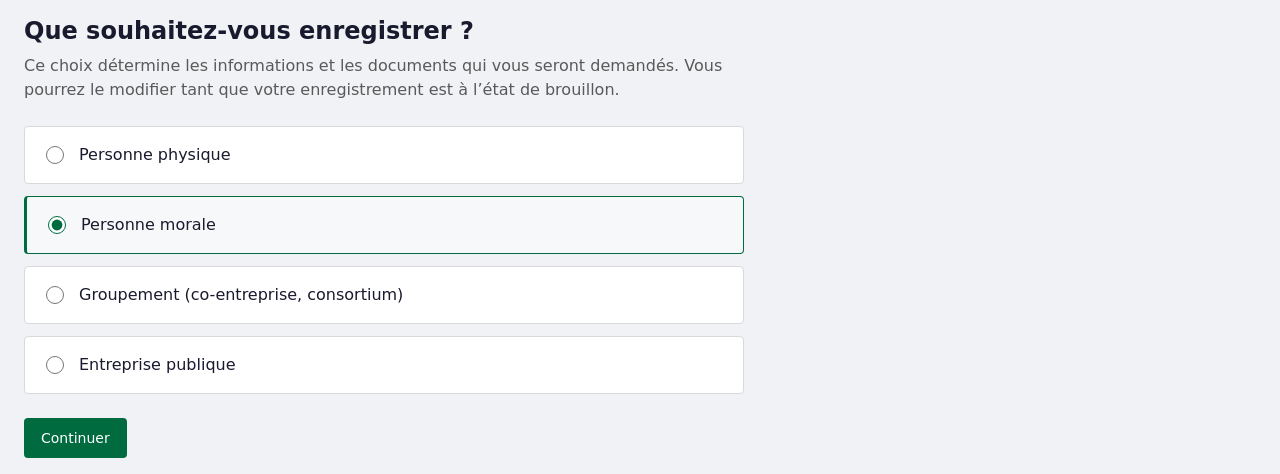
La première question du formulaire, ici avec la réponse personne morale. - Choisissez Continuer. Le bouton reste désactivé tant que vous n’avez pas choisi une option, et la ligne à côté de lui l’indique.
Votre brouillon d’enregistrement est créé et l’étape Détails de l’entreprise s’ouvre. Un compte détient un seul enregistrement.
Détails de l’entreprise
Le Registre identifie votre organisation par ces informations et s’en sert pour rechercher un enregistrement existant. La page est divisée en sections titrées : Identité, l’adresse, Coordonnées et Pays de présence. Si vous vous enregistrez en tant que personne physique, la page s’adresse à vous : elle s’intitule Vos informations et demande votre Nom complet, votre Pays de résidence et votre Adresse professionnelle.
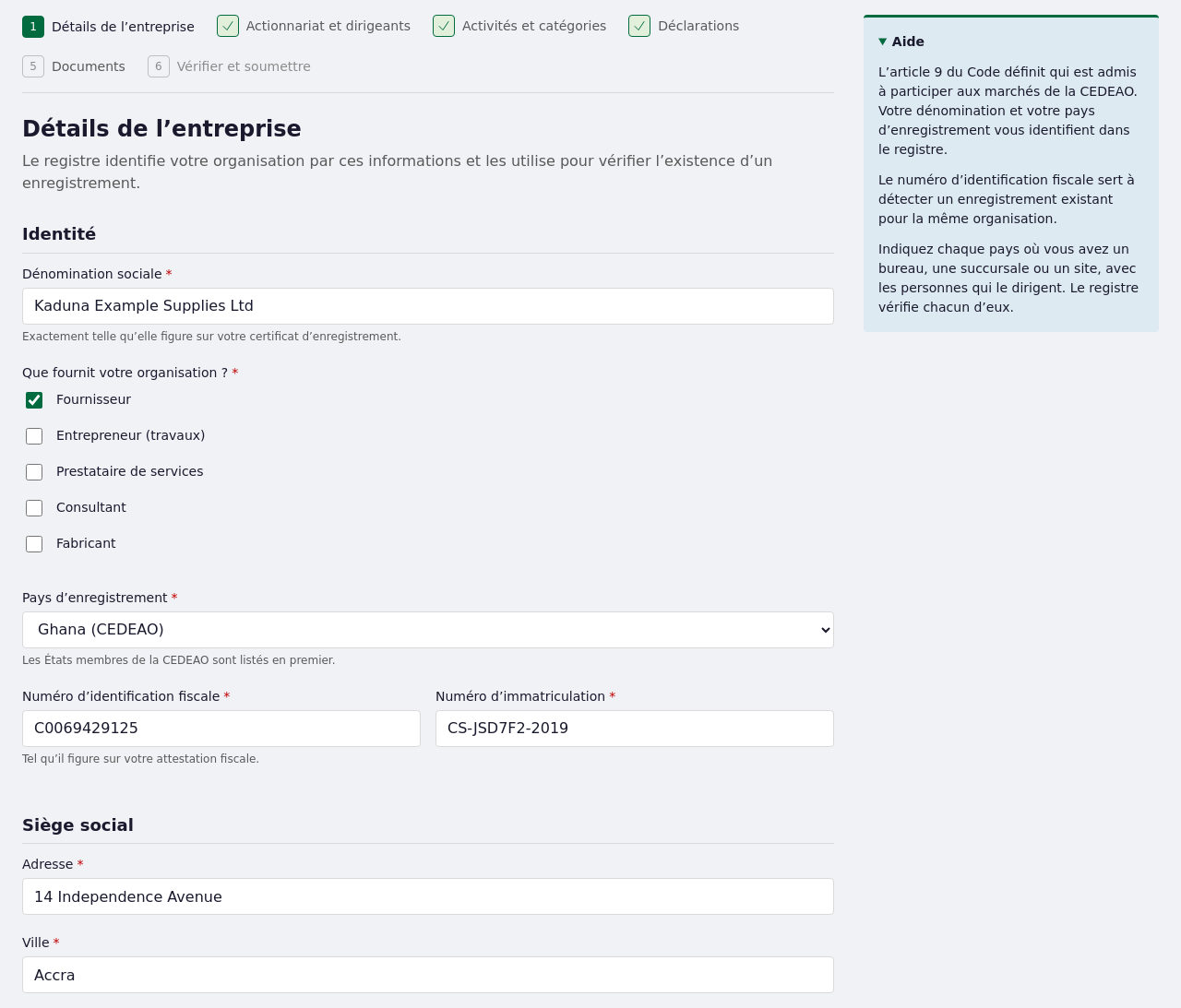
- Saisissez Dénomination sociale exactement comme sur votre certificat d’enregistrement.
- Sous Que fournit votre organisation ?, cochez chaque type de fourniture concerné.
- Choisissez Pays d’enregistrement. Les États membres de la CEDEAO sont listés en premier.
- Saisissez Numéro d’identification fiscale tel qu’il figure sur votre attestation fiscale, et Numéro d’immatriculation. Le numéro d’immatriculation est obligatoire pour une personne morale et pour une entreprise publique.
- Saisissez Téléphone avec l’indicatif du pays, et Site web le cas échéant.
- Sous Siège social, saisissez Adresse et Ville.
- Sous Contact principal, saisissez Nom complet, Fonction et Adresse électronique de la personne à qui le Registre écrit au sujet de cet enregistrement. La première personne de l’équipe de direction, plus bas, est remplie à partir de ce contact et vous pouvez la modifier. Une adresse électronique non valide est refusée avec un message à côté du champ. Cochez la case confirmant que cette personne sait que ses coordonnées sont communiquées et que vous êtes autorisé à les communiquer. Si vous vous enregistrez comme particulier et que vous vous désignez vous-même, la case n’est pas affichée : vous n’êtes pas un tiers, et sous Pays de présence une ligne indique que vous gérez votre activité dans votre pays (choisissez Ajouter une autre personne pour en désigner une autre, ce qui rétablit la confirmation).
- Sous Pays de présence, votre pays d’enregistrement figure en premier comme siège social. Pour chaque autre pays où vous avez un bureau, une succursale ou un site, choisissez Ajouter un pays et indiquez le pays, le Type de présence et l’adresse.
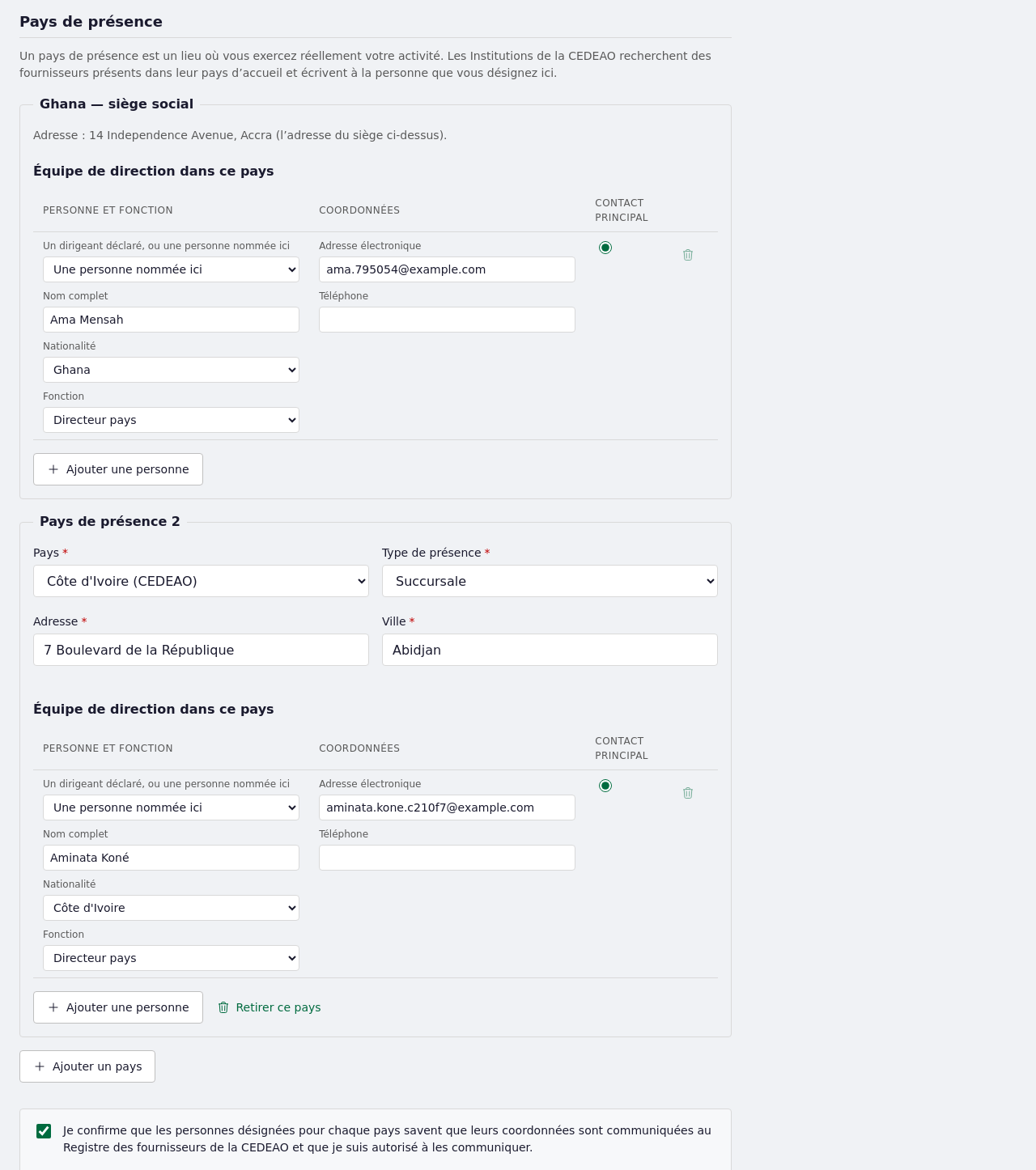
Deux pays de présence, chacun avec son équipe de direction. - Pour chaque pays, remplissez la section Équipe de direction dans ce pays : choisissez Ajouter une personne pour chaque personne et désignez-en une comme Contact principal. Cochez la confirmation sous la section.
- Choisissez Continuer.
L’étape est enregistrée et Actionnariat et dirigeants s’ouvre. Sur cette première étape, Retour ramène à Mon enregistrement.
Actionnariat et dirigeants
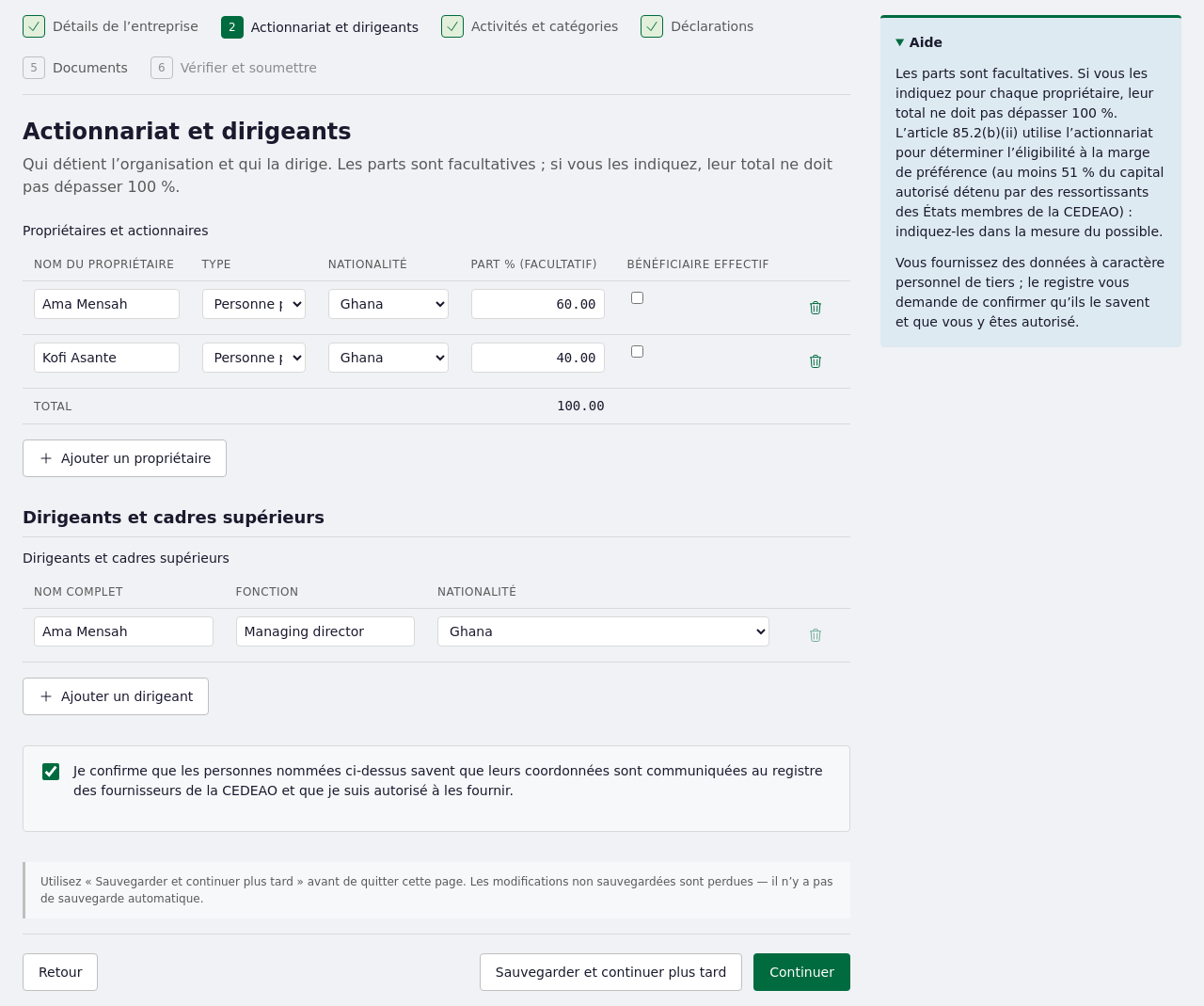
Cette étape demande qui détient l’organisation et qui la dirige. Son contenu dépend de ce que vous enregistrez. L’actionnariat sert à déterminer l’éligibilité à la marge de préférence (art. 85.2(b)(ii) du Code : au moins 51 % du capital autorisé détenu par des ressortissants des États membres).
Personne morale ou entreprise publique
- Dans Propriétaires et actionnaires, choisissez Ajouter un propriétaire pour chaque propriétaire et remplissez Nom du propriétaire, Type, Nationalité et Part %. Cochez Bénéficiaire effectif le cas échéant.
- Vérifiez que la ligne Total indique 100.
- Sous Dirigeants et cadres supérieurs, choisissez Ajouter un dirigeant pour au moins une personne et remplissez Nom complet, Fonction et Nationalité.
Personne physique
- Sous À propos de vous, choisissez votre Nationalité telle qu’elle figure sur votre pièce d’identité.
- Choisissez si vous le souhaitez le Pays de résidence fiscale. Il sert uniquement à apprécier la préférence CEDEAO (art. 85.2 du Code). Il n’y a pas de dirigeants à déclarer et pas de case de confirmation : vous ne nommez personne d’autre ici. La page s’intitule Vous et votre activité.
Groupement
- Sous Partenaires, choisissez Ajouter un partenaire pour chaque partenaire et remplissez Dénomination sociale du partenaire, Pays, Forme juridique, Identifiant fiscal, Part % et Contenu local %.
- Désignez un seul partenaire comme Chef de file.
- Vérifiez que Total des parts indique 100,00 %.
Dans tous les cas
- Cochez la case confirmant que les personnes nommées savent que leurs coordonnées sont communiquées et que vous êtes autorisé à les communiquer. Une personne physique n’a pas cette case.
- Choisissez Continuer.
Activités et catégories
Les Institutions de la CEDEAO recherchent les fournisseurs par catégorie : un fournisseur sans catégorie est un fournisseur que personne ne trouve.
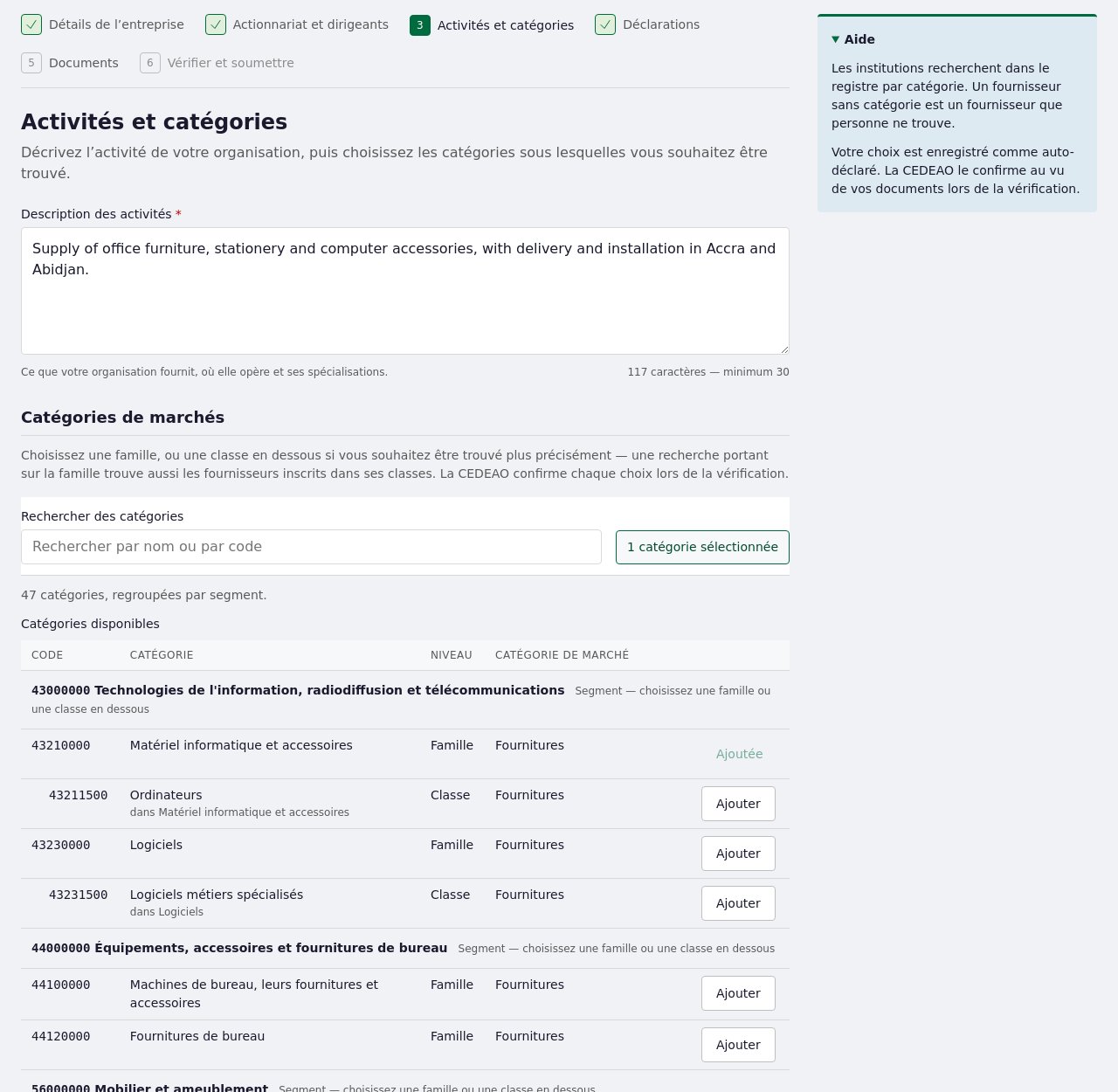
- Dans Description des activités, indiquez ce que votre organisation fournit, où elle opère et ses spécialisations. Le compteur sous le champ indique le nombre minimal de caractères.
- Sous Catégories de marchés, tapez dans Rechercher des catégories ou parcourez le tableau, regroupé par segment. La recherche et le nombre de catégories choisies restent en haut pendant le défilement, et l’en-tête du tableau reste visible.
- Choisissez Ajouter sur une famille, ou sur une classe en dessous si vous voulez être trouvé plus précisément. Une recherche sur une famille trouve aussi les fournisseurs enregistrés dans ses classes. Les segments sont des intitulés et ne peuvent pas être choisis.
- Vérifiez la liste Vos catégories sélectionnées et retirez toute catégorie ajoutée par erreur.
- Choisissez Continuer.
Déclarations
Les questions proviennent de l’art. 10 du Code, qui fixe les motifs pour lesquels une partie peut être exclue. Seules les questions qui s’appliquent à ce que vous enregistrez sont affichées.
- Répondez Oui ou Non à chaque question. Répondez avec sincérité.
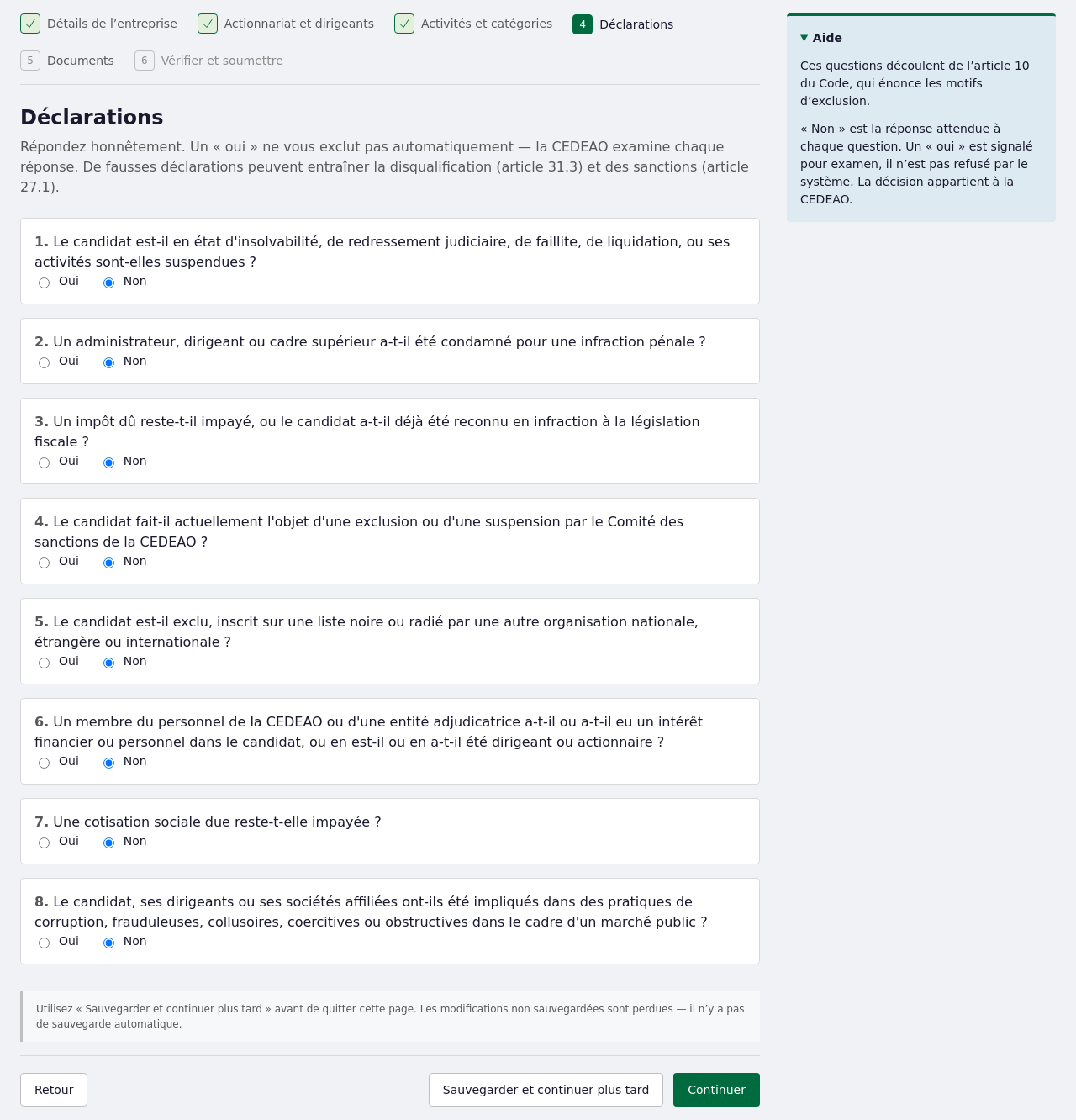
Les questions d’auto-déclaration, toutes répondues sans signalement. - Lorsqu’une réponse est signalée, la page indique que la CEDEAO l’examinera. Expliquez les circonstances dans Veuillez expliquer ; l’explication est obligatoire.
- Choisissez Continuer.
Documents et liste de contrôle
La liste de contrôle est établie par le Registre à partir de ce que vous enregistrez et des types de fourniture déclarés. La ligne en haut indique combien de documents obligatoires sont fournis, combien sont encore en cours de contrôle et quelle part de la taille autorisée est utilisée. Chaque fiche de document précise les formats acceptés et la taille maximale. Seul l’extrait d’immatriculation (certificat d’immatriculation de l’entreprise) est obligatoire ; si vous vous enregistrez comme personne physique, la pièce d’identité de votre représentant l’est à sa place. Tout autre document est facultatif. Un fichier d’un type ou d’une taille non acceptés est refusé dès que vous le choisissez.
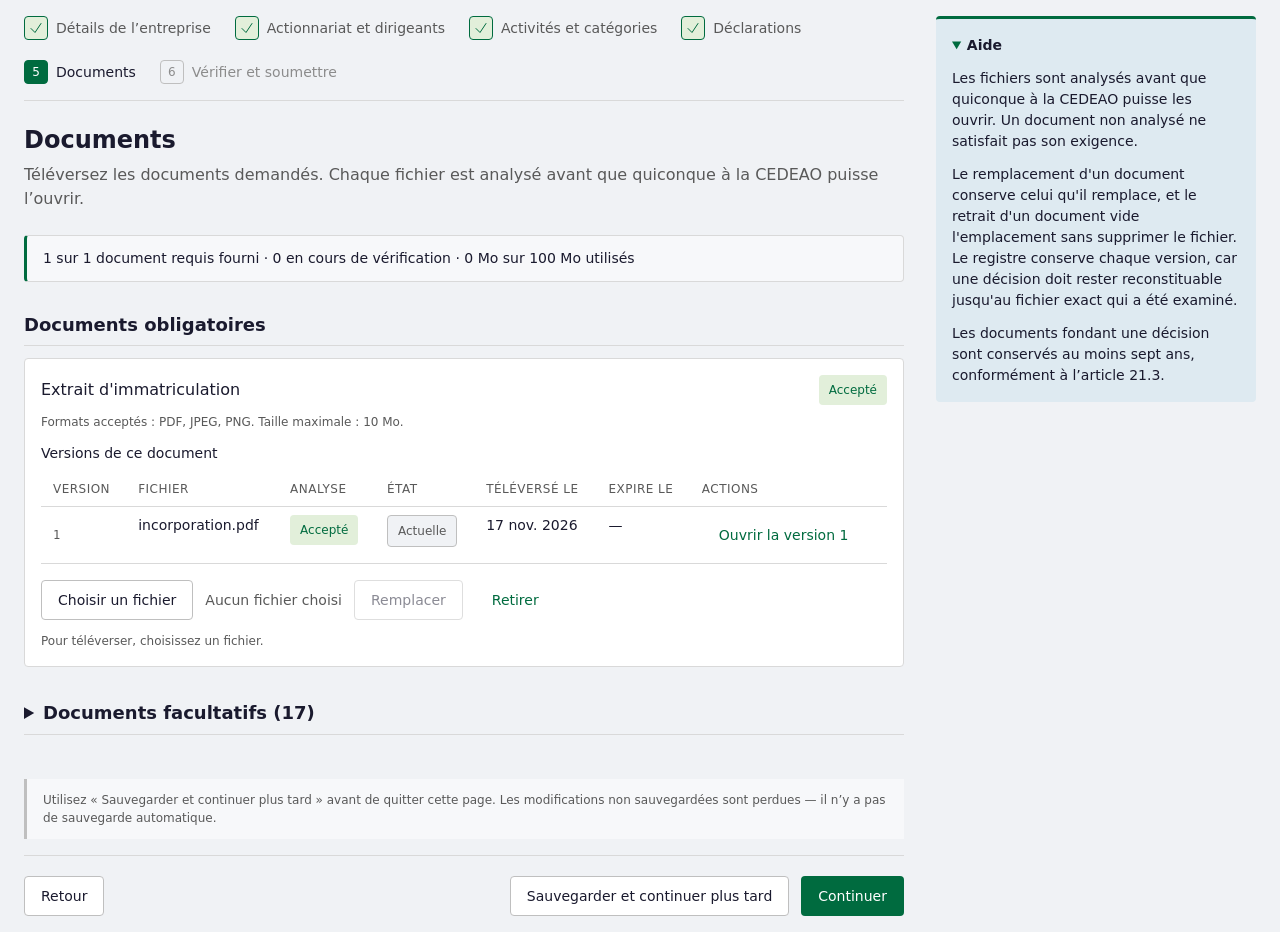
- Pour chaque fiche sous Documents obligatoires, utilisez Choisir un fichier pour sélectionner le fichier.
- Utilisez Choisir un fichier comme ci-dessus ; le nom du fichier s’affiche à côté. Si la fiche comporte un champ Date d’expiration (nécessaire avec ce fichier), saisissez la date figurant sur le document au format jj/mm/aaaa.
- Tant que Téléverser est désactivé, une ligne à côté indique ce qui manque encore : le fichier, la date d’expiration, ou les deux.
- Choisissez Téléverser. Le fichier est conservé immédiatement ; il n’attend aucun bouton en bas de page.
- Attendez l’analyse de sécurité. La fiche affiche En cours de contrôle, puis Accepté.
- Pour ajouter un document justificatif, ouvrez Documents facultatifs (n) (fermé tant que vous ne l’ouvrez pas, et ouvert à l’arrivée si un document est déjà fourni) et répétez les étapes 1 à 4 pour cette fiche.
- Lorsque chaque document obligatoire affiche Accepté, choisissez Continuer.
- Pour corriger un document, choisissez un nouveau fichier puis Remplacer. Le fichier précédent est conservé dans Versions de ce document.
- Retirer retire un document de la liste de contrôle après confirmation par Retirer le document. Le fichier n’est pas supprimé : le Registre conserve toutes les versions, et celle-ci reste dans l’enregistrement marquée comme retirée.
Sauvegarder et continuer plus tard
- Sur toute étape de Détails de l’entreprise à Documents, choisissez Sauvegarder et continuer plus tard.
- L’étape est enregistrée, votre session est fermée et la page Votre enregistrement est sauvegardé s’ouvre.
- Pour revenir, choisissez Se connecter et reprendre et connectez-vous avec votre mot de passe et le code.
Le formulaire s’ouvre à l’étape enregistrée, rempli avec ce que vous avez conservé.
Vérifier et soumettre
- Sur Vérifier et soumettre, vérifiez le résumé sous Votre enregistrement : un tableau pour l’entreprise, l’actionnariat, les activités, les déclarations et les documents. Pour corriger un point, choisissez Modifier à côté de son titre : l’étape s’ouvre et, lorsque vous choisissez Continuer, vous revenez sur cette page.
- Lisez le tableau Avant de soumettre. Chaque contrôle indique Prêt ou Bloqué.
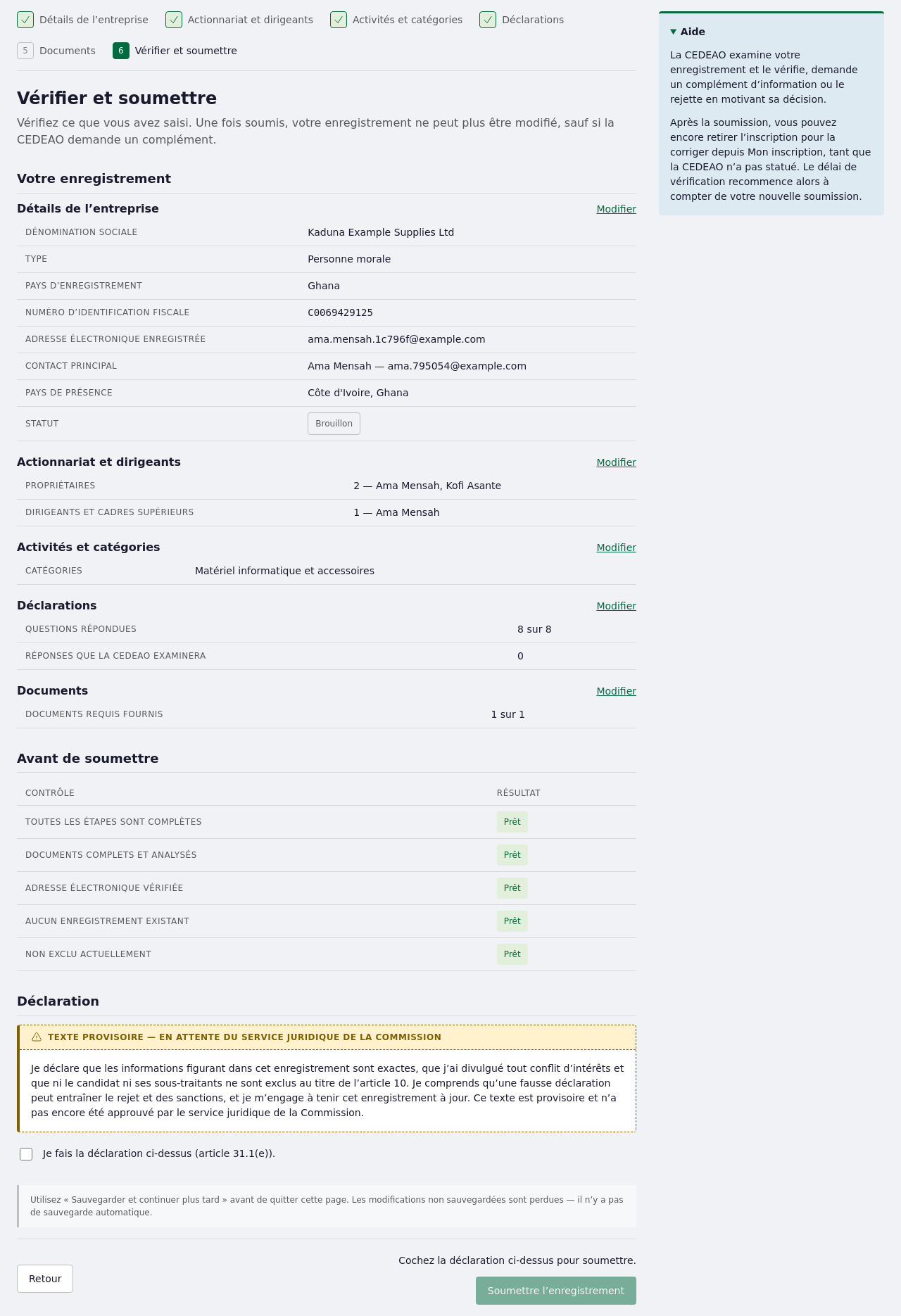
Tous les contrôles sont prêts : seule la case de déclaration vide maintient Soumettre l’enregistrement désactivé, et la ligne à côté du bouton le dit. - Lisez le texte sous Déclaration et cochez Je fais la déclaration ci-dessus (article 31.1(e)). Tant que la case est vide, une ligne à côté de Soumettre l’enregistrement indique
Cochez la déclaration ci-dessus pour soumettre.
Si un contrôle est bloqué, la ligne l’indique et renvoie à l’étape qui permet de le lever. - Choisissez Soumettre l’enregistrement.
| Contrôle | Message en cas de blocage | Que faire |
|---|---|---|
| Toutes les étapes sont complètes | Une ou plusieurs étapes sont incomplètes. | Ouvrez chaque étape sans coche et complétez-la. |
| Documents complets et analysés | Un ou plusieurs documents obligatoires sont manquants. (art. 31.2 du Code) | Revenez à Documents ; téléversez ce qui manque et attendez les analyses. |
| Adresse électronique vérifiée | Votre adresse électronique n’a pas été vérifiée. | Ouvrez le lien de confirmation envoyé à la création du compte. |
| Aucun enregistrement existant | Un enregistrement existe déjà pour cet identifiant. S’il est le vôtre, utilisez « Vérifier le statut d’un enregistrement » avec votre référence. | Vérifiez le numéro d’identification fiscale. Si l’autre enregistrement est le vôtre, suivez-le avec sa référence. Rien n’est affiché sur l’autre enregistrement. |
| Non exclu actuellement | Cette partie est actuellement exclue des marchés de la CEDEAO. Voir la procédure de recours. (art. 10, 27 du Code) | L’enregistrement ne peut pas être soumis tant que l’exclusion est en vigueur. Les exclusions publiées figurent sous Liste d'exclusion. |
Suivre l’état de votre enregistrement
Lorsque vous êtes connecté
- Choisissez Mon enregistrement dans le menu.
- Lisez le résumé : Référence, Statut, Dénomination sociale et Soumis le. Le panneau en dessous explique le statut et ce que vous pouvez faire ensuite.
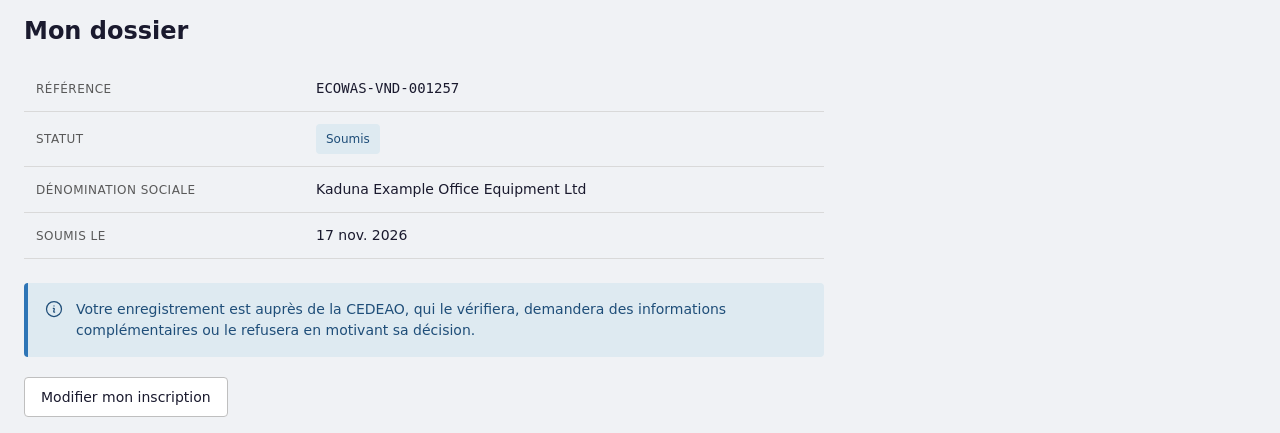
Mon enregistrement pour un enregistrement soumis.
- Brouillon
- Pas encore soumis. La page propose un bouton Poursuivre l’enregistrement qui vous ramène au formulaire.
- Soumis
- Reçu et en attente de la CEDEAO.
- En cours d’examen
- La CEDEAO l’examine et peut vous demander des informations complémentaires.
- Vérifié
- Vérifié. Voir Lorsque la CEDEAO décide.
- Rejeté
- Refusé, avec le motif et la justification écrite de la CEDEAO.
- Suspendu ou Exclu
- Une exclusion est en vigueur contre l’enregistrement (art. 27 du Code).
Sans vous connecter
- Choisissez Vérifier un enregistrement dans le menu.
- Saisissez Référence d’enregistrement et choisissez Vérifier le statut.
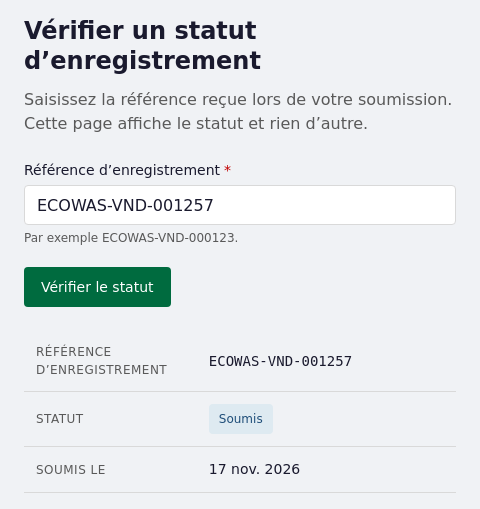
La vérification publique affiche le statut et ses dates, et rien d’autre.
La page affiche le statut et les dates de soumission et de décision, et rien d’autre.
Répondre à une demande d’informations
Lorsque la CEDEAO a besoin d’éléments supplémentaires avant de décider, Mon enregistrement affiche Informations demandées avec la date limite de réponse. Tant que vous n’avez pas répondu, c’est le Registre qui vous attend.
- Sur Mon enregistrement, choisissez Répondre à la demande.
- Lisez De la part de la CEDEAO et chaque élément sous Ce qui est demandé.
- Lorsqu’un élément concerne un document, utilisez Choisir un fichier, saisissez la date d’expiration si elle est demandée, et choisissez Téléverser. Chaque fichier est conservé dès son téléversement.
- Si vous le souhaitez, écrivez dans Message à la CEDEAO ce que vous avez fourni ou tout élément utile à la CEDEAO.
- Choisissez Envoyer la réponse.
La page affiche Vous avez répondu à cette demande et l’examen reprend. Sur Mon enregistrement, le tableau Demandes d’informations indique la demande comme Répondu.
Retirer votre enregistrement pour le corriger
Tant que votre enregistrement est Soumis ou En cours d’examen et qu’aucune décision n’a été enregistrée, vous pouvez le retirer de l’examen pour le corriger.
- Sur Mon enregistrement, choisissez Modifier mon enregistrement.
- Lisez la confirmation Retirer votre enregistrement pour le modifier ?. Elle explique que l’enregistrement quitte l’examen et que votre référence est conservée.
- Choisissez Retirer et modifier, ou Annuler pour laisser l’enregistrement en examen.
- Le formulaire s’ouvre à Vérifier et soumettre, toutes les étapes pouvant être corrigées. Apportez vos corrections et choisissez de nouveau Soumettre l’enregistrement.
Jusqu’à la nouvelle soumission, Mon enregistrement affiche Retiré pour modification avec le lien Poursuivre la modification. Votre référence reste la même.
Lorsque la CEDEAO décide
La décision est envoyée à votre adresse électronique enregistrée et affichée sur Mon enregistrement.
Votre enregistrement est vérifié
Votre compte devient un compte fournisseur. Consultez votre messagerie pour le lien permettant de définir votre mot de passe.
- Ouvrez le lien. La page Choisissez votre mot de passe s’ouvre.
- Saisissez Nouveau mot de passe et Confirmez le nouveau mot de passe, puis choisissez Définir le mot de passe.
- La page affiche Votre mot de passe est défini. Choisissez Aller à la connexion et connectez-vous avec votre mot de passe et le code.
Dès lors, c’est le guide du fournisseur, sur la page d’aide, qui s’applique.
Après la vérification, vous tenez vos documents à jour avec Mes documents et vous modifiez l’adresse e-mail enregistrée avec Modifier l'adresse e-mail enregistrée, tous deux sur Mon enregistrement. Voir le guide du fournisseur.
Votre enregistrement a été refusé
Le motif et la justification écrite de la CEDEAO sont envoyés à votre adresse électronique enregistrée.
Cette partie est actuellement exclue
Une exclusion est en vigueur contre l’enregistrement (art. 27 du Code). Vous pouvez toujours vous connecter et consulter votre enregistrement. L’avis de sanction et la procédure de recours sont envoyés à votre adresse électronique enregistrée.
Gérer votre connexion
Choisissez Ma connexion dans le menu. Le tableau en haut indique votre Second facteur. Les modifications sur cette page exigent un second facteur saisi au cours des dernières minutes : si la page affiche Confirmez qu'il s'agit bien de vous, saisissez le code reçu et choisissez Confirmer.
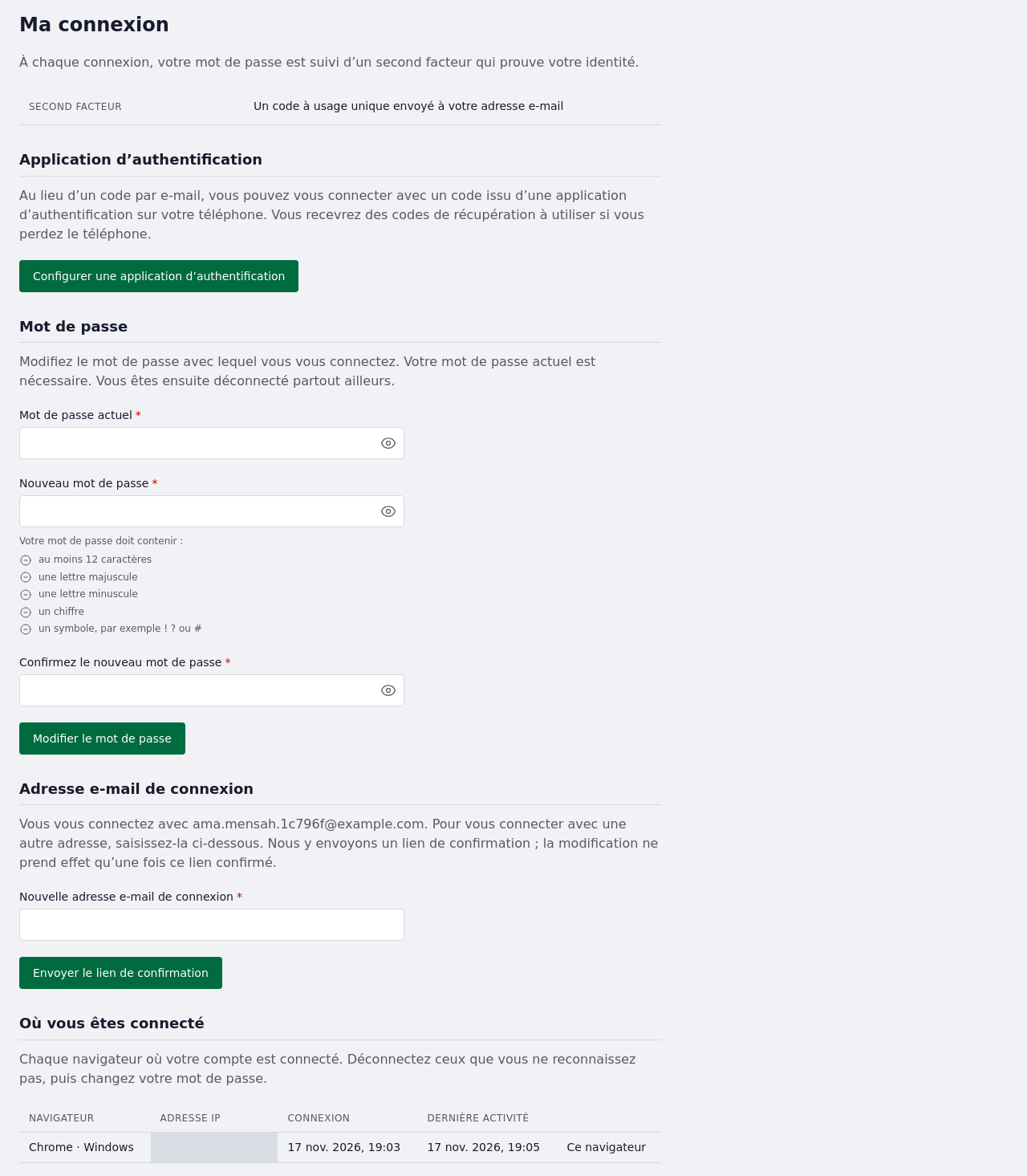
Configurer une application d’authentification
- Choisissez Configurer une application d’authentification.
- Ouvrez une application d’authentification sur votre téléphone et ajoutez un compte. Scannez le code QR affiché, ou saisissez la Clé de configuration.
- Saisissez le code à 6 chiffres affiché par l’application dans Code de l’application et choisissez Confirmer.
- La page Vos codes de récupération s’ouvre. Choisissez Copier les codes ou Télécharger en fichier texte et conservez les codes loin de votre téléphone.
- Cochez J’ai sauvegardé mes codes de récupération en lieu sûr. et choisissez Terminé.
La page affiche Votre application d’authentification est configurée. À partir de la prochaine connexion, vous saisissez le code affiché par l’application ; aucun code n’est envoyé par e-mail.
Modifier votre mot de passe
- Sous Mot de passe, saisissez Mot de passe actuel, Nouveau mot de passe et Confirmez le nouveau mot de passe.
- Choisissez Modifier le mot de passe.
La page affiche Votre mot de passe est modifié. Toutes les autres sessions ouvertes sont fermées ; ce navigateur reste connecté.
Modifier votre adresse de connexion
- Sous Adresse e-mail de connexion, saisissez Nouvelle adresse e-mail de connexion et choisissez Envoyer le lien de confirmation.
- Ouvrez le lien envoyé à la nouvelle adresse. La page Confirmez votre nouvelle adresse de connexion s’ouvre ; choisissez Confirmer la nouvelle adresse.
- Choisissez Se connecter avec la nouvelle adresse et connectez-vous avec la nouvelle adresse et votre mot de passe actuel.
Le changement ne prend effet qu’à la confirmation du lien. Votre adresse actuelle est informée de la demande, et toutes les sessions ouvertes sur votre compte sont fermées.
Voir où vous êtes connecté
Sous Où vous êtes connecté, chaque navigateur où votre compte est connecté est listé. Choisissez Déconnecter sur ceux que vous ne reconnaissez pas, ou Déconnecter partout ailleurs, puis modifiez votre mot de passe.
Retrouver l’accès à votre compte
Vous récupérez vous-même un mot de passe ou un second facteur perdu. Seule la perte de la boîte aux lettres nécessite le Registre.
Vous avez oublié votre mot de passe
- Sur la page de connexion, choisissez J'ai oublié mon mot de passe.
- Saisissez Adresse e-mail et choisissez Envoyer le lien de réinitialisation. La page affiche Consultez votre messagerie. Le message est envoyé à l’adresse de connexion du compte ; un compte non encore activé n’a pas de réinitialisation (utilisez son lien d’activation), et il vaut la peine de vérifier les courriers indésirables. Sur la plateforme de démonstration, aucun e-mail ne quitte la plateforme : la page renvoie alors vers la boîte de démonstration, où le message se lit.
- Ouvrez le lien reçu par e-mail. La page Définir un nouveau mot de passe s’ouvre.
- Saisissez Nouveau mot de passe et Confirmez le nouveau mot de passe, puis choisissez Définir le mot de passe.
- La page affiche Votre mot de passe est défini. Choisissez Aller à la connexion et connectez-vous avec le nouveau mot de passe et le code.
Vous avez perdu votre application d’authentification
- Connectez-vous avec votre mot de passe. À l’étape du code, choisissez Utiliser plutôt un code de récupération et saisissez l’un de vos codes de récupération dans Code de récupération.
- Le portail ouvre Ma connexion. Configurez de nouveau l’application sur votre nouvel appareil ; cela remplace vos codes de récupération restants.
S’il ne vous reste aucun code de récupération :
- À l’étape du code, choisissez Application d'authentification perdue ? La réinitialiser par e-mail. La page Réinitialiser votre second facteur par e-mail s’ouvre.
- Saisissez Adresse e-mail et choisissez Envoyer le lien de réinitialisation.
- Ouvrez le lien reçu par e-mail. La page Réinitialiser votre second facteur s’ouvre ; choisissez Réinitialiser mon second facteur.
- La page affiche Votre second facteur a été réinitialisé. Choisissez Aller à la connexion et connectez-vous avec votre mot de passe et le code envoyé par e-mail.
L’application d’authentification est retirée de votre compte, vos codes de récupération restants sont annulés et vous vous connectez de nouveau avec un code reçu par e-mail. Vous pouvez reconfigurer une application depuis Ma connexion.
Vous ne pouvez plus consulter la boîte aux lettres de connexion
Sans cette boîte aux lettres, ni un lien de réinitialisation ni un code envoyé par e-mail ne peuvent vous parvenir. C’est le seul cas que le Registre traite pour vous.
- Contactez le Registre au moyen des coordonnées figurant dans les messages reçus pour votre enregistrement, et indiquez l’adresse que vous pouvez désormais utiliser.
- Un administrateur du Registre vérifie votre identité au regard de votre enregistrement, par exemple une demande signée sur papier à en-tête et un rappel au numéro de téléphone enregistré, et consigne la méthode utilisée.
- Un lien de confirmation est envoyé à la nouvelle adresse et votre ancienne adresse en est informée. Ouvrez le lien et choisissez Confirmer la nouvelle adresse.
- Connectez-vous avec la nouvelle adresse. S’il vous faut aussi un nouveau mot de passe ou second facteur, suivez les étapes ci-dessus.
Se déconnecter
- Conservez d’abord l’étape en cours avec Continuer ou Sauvegarder et continuer plus tard.
- Choisissez Se déconnecter en haut de la page.
La page Connexion s’ouvre et le haut de la page affiche Se connecter au lieu de votre nom.
Sauvegarder et continuer plus tard ferme aussi votre session. Pour déconnecter un navigateur que vous n’utilisez pas, utilisez Où vous êtes connecté sur Ma connexion.
Ce que ce rôle ne fait pas
Un demandeur fournisseur agit sur un seul enregistrement, le sien, et sur rien d’autre dans le Registre.
| Tâche | Qui l’accomplit |
|---|---|
| Vérifier un enregistrement, demander des informations complémentaires, l’approuver ou le refuser | CEDEAO, dans la console du Registre |
| Confirmer les catégories, les types de fourniture et les pays de présence | CEDEAO, lors de la vérification |
| Passer outre un contrôle bloqué avant la soumission | Personne : un contrôle bloqué ne peut être levé |
| Modifier le profil d’un enregistrement vérifié, en remplacer les documents après la vérification, en modifier l’adresse e-mail enregistrée, lire les messages du Registre | Le compte fournisseur, une fois l’enregistrement vérifié |
| Télécharger une copie des données personnelles détenues par le Registre sur le fournisseur (Mes données) | Le compte fournisseur, une fois l’enregistrement vérifié et le compte activé |
| Commencer un second enregistrement depuis le même compte | Impossible : un compte détient un seul enregistrement |
| Enregistrer, publier ou lever une sanction | Comité des sanctions ou administrateur du Registre |
| Corriger l’adresse de connexion d’un utilisateur qui a perdu sa boîte aux lettres | Administrateur du Registre, après vérification d’identité |
| Ajouter d’autres utilisateurs à l’enregistrement | Non disponible dans cette version |
| Rechercher dans le Registre, produire des rapports, contacter les fournisseurs | Personnel de la Commission et des Institutions, dans la console du Registre |
D’ici là, Mes données n’est pas proposé sur Mon enregistrement. Si vous ouvrez la page, elle affiche Disponible une fois votre enregistrement vérifié.
