 Registre des fournisseurs de la CEDEAO
Guide du fournisseur vérifié
Ce guide s’adresse aux fournisseurs dont l’enregistrement a été vérifié par la CEDEAO. Il explique comment vous connecter, consulter le statut de votre enregistrement, tenir votre profil et vos documents à jour, modifier l’adresse e-mail enregistrée, télécharger une copie des données personnelles détenues par le Registre, gérer votre mode de connexion, et ce que signifie une suspension ou une exclusion pour votre compte. L’enregistrement jusqu’à la vérification est décrite dans le guide du demandeur.
Avant de commencer
Lorsque la CEDEAO vérifie votre enregistrement, votre compte devient un compte fournisseur et un e-mail vous est envoyé avec un lien pour définir votre mot de passe. Cette étape est décrite dans le guide du demandeur. Vous vous connectez ensuite avec :
- l’adresse e-mail avec laquelle vous vous connectez (votre adresse e-mail de connexion) ;
- votre mot de passe ;
- un second facteur : un code à usage unique envoyé à votre adresse e-mail de connexion, ou le code d’une application d’authentification si vous en avez configuré une.
Toute connexion à un compte fournisseur passe par le second facteur avant l’accès à l’enregistrement. Le portail est disponible en anglais, en français et en portugais ; choisissez la langue en haut de chaque page.
Se connecter
- Sélectionnez Se connecter en haut de n’importe quelle page.
- Saisissez votre Adresse e-mail et votre Mot de passe, puis sélectionnez Se connecter.
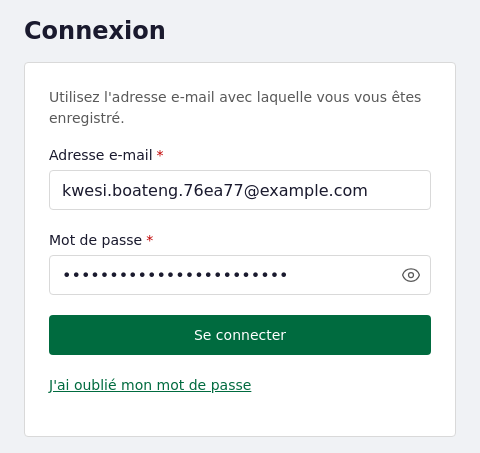
La première étape de la connexion : adresse e-mail et mot de passe. - La page Saisissez votre code de connexion s’ouvre.
- Si vous utilisez le code envoyé par e-mail : ouvrez l’e-mail et saisissez le code dans Code de connexion. La page indique l’heure à laquelle le code expire. S’il n’est pas arrivé, attendez la fin du décompte et sélectionnez Envoyer un nouveau code ; le code précédent cesse alors de fonctionner.
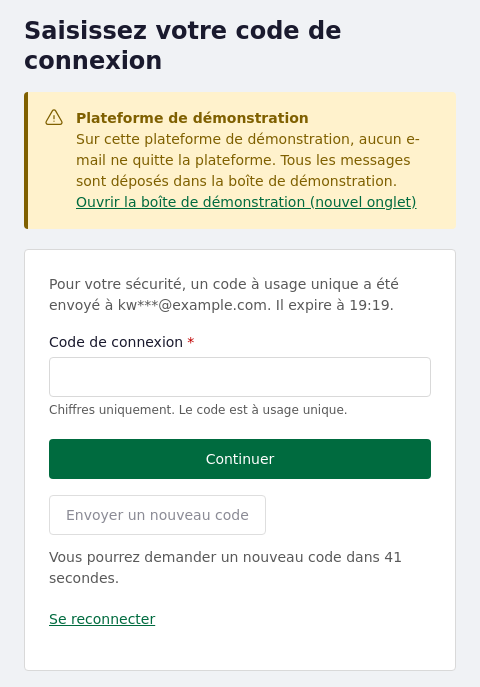
La deuxième étape de la connexion avec un code envoyé par e-mail. - Si vous utilisez une application d’authentification : saisissez le code qu’elle affiche dans Code de l’application d’authentification.
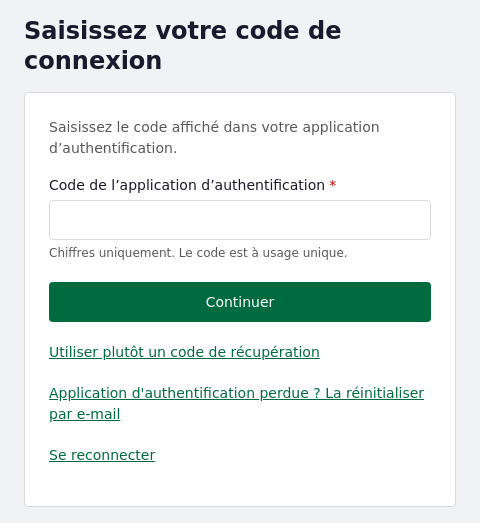
La deuxième étape de la connexion avec une application d’authentification, et les deux recours si l’application est perdue.
- Si vous utilisez le code envoyé par e-mail : ouvrez l’e-mail et saisissez le code dans Code de connexion. La page indique l’heure à laquelle le code expire. S’il n’est pas arrivé, attendez la fin du décompte et sélectionnez Envoyer un nouveau code ; le code précédent cesse alors de fonctionner.
- Sélectionnez Continuer.
- Si l’avis de confidentialité a changé depuis votre dernière acceptation, la page Acceptez l’avis de confidentialité pour continuer s’ouvre. Lisez l’avis et sélectionnez J’ai lu et j’accepte l’avis de confidentialité, ou sélectionnez Se déconnecter. Vous ne pouvez pas accéder à votre enregistrement sans accepter la version en vigueur.
La page Mon enregistrement s’ouvre. Le haut de la page affiche Connecté en tant que suivi de votre adresse e-mail de connexion, et la navigation comprend désormais Mon enregistrement et Ma connexion.
Si vous ne pouvez pas vous connecter
La récupération se fait en libre-service. Un lien de récupération ne vous connecte jamais : après l’avoir utilisé, vous vous reconnectez avec votre mot de passe et un second facteur.
Vous avez oublié votre mot de passe
- Sur la page de connexion, sélectionnez J'ai oublié mon mot de passe.
- Saisissez votre Adresse e-mail et sélectionnez Envoyer le lien de réinitialisation. La page affiche Consultez votre messagerie quelle que soit l’adresse saisie, afin de ne jamais révéler si un compte existe. Le message est envoyé à l’adresse de connexion du compte ; un compte non encore activé n’a pas de réinitialisation (utilisez son lien d’activation), et il vaut la peine de vérifier les courriers indésirables. Sur la plateforme de démonstration, aucun e-mail ne quitte la plateforme : la page renvoie alors vers la boîte de démonstration, où le message se lit.
- Ouvrez le lien reçu par e-mail. Sur Définir un nouveau mot de passe, saisissez le Nouveau mot de passe et Confirmez le nouveau mot de passe, puis sélectionnez Définir le mot de passe.
Votre mot de passe est défini s’affiche. Sélectionnez Aller à la connexion et connectez-vous avec le nouveau mot de passe.
Vous n’avez plus votre application d’authentification
- Sur Saisissez votre code de connexion, sélectionnez Utiliser plutôt un code de récupération et saisissez dans Code de récupération l’un des codes conservés lors de la configuration de l’application. Chaque code ne sert qu’une fois. Vous êtes ensuite dirigé vers Ma connexion, qui affiche Configurez à nouveau votre application d’authentification.
- S’il ne vous reste aucun code de récupération, sélectionnez Application d'authentification perdue ? La réinitialiser par e-mail. Sur Réinitialiser votre second facteur par e-mail, saisissez votre Adresse e-mail et sélectionnez Envoyer le lien de réinitialisation.
- Ouvrez le lien reçu par e-mail et sélectionnez Réinitialiser mon second facteur. Cette action retire l’application, annule vos codes de récupération restants et vous déconnecte partout.
Votre second facteur a été réinitialisé s’affiche. Sélectionnez Aller à la connexion ; le second facteur est désormais un code envoyé par e-mail.
Consulter le statut de votre enregistrement
- Sélectionnez Mon enregistrement dans la navigation.
- Lisez le tableau récapitulatif : Référence (par exemple ECOWAS-VND-000123), Statut, Dénomination sociale et Soumis le.
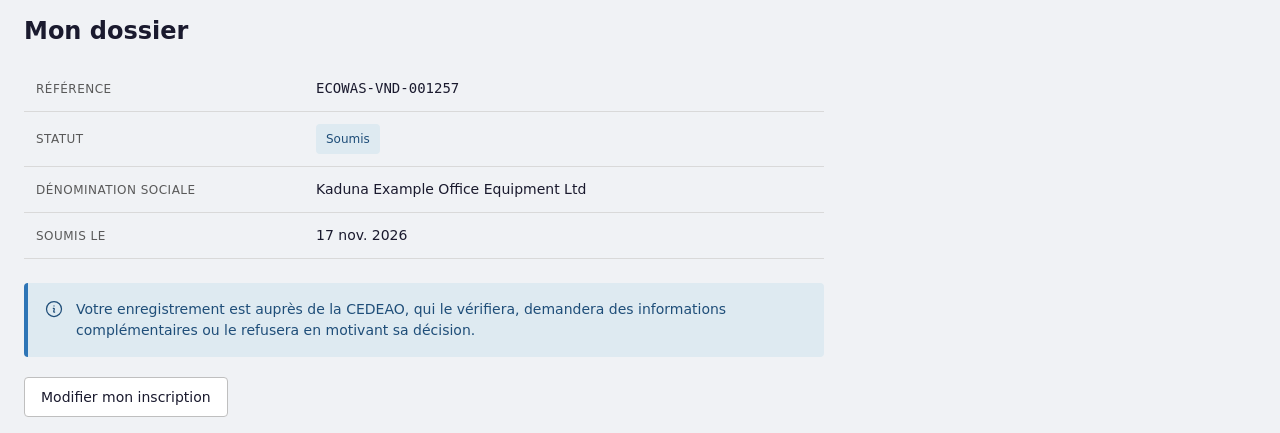
Le tableau récapitulatif de Mon enregistrement. Cet enregistrement est encore au statut Soumis ; un enregistrement vérifié affiche Vérifié.
Un enregistrement vérifié affiche le statut Vérifié et le message Votre enregistrement est vérifié. Si une modification de la dénomination sociale attend une décision, le nom affiché reste le nom vérifié et porte la mention Modification en attente.
- Vérifié
- Votre enregistrement est éligible et vous pouvez tenir votre profil à jour.
- Suspendu
- Une suspension à durée déterminée est en vigueur (art. 27 du Code). Voir Suspension et exclusion.
- Exclu
- Une exclusion à durée indéterminée est en vigueur (art. 27 du Code). Voir Suspension et exclusion.
Si le Registre vous a demandé des informations pendant la vérification, le tableau Demandes d’informations conserve l’historique de ces demandes et leur état.
Modifier votre profil
Vous pouvez tenir à jour les données de votre entreprise tant que votre enregistrement est Vérifié. Certaines modifications s’appliquent immédiatement ; les modifications substantielles sont examinées par la CEDEAO avant de prendre effet, et la valeur vérifiée reste la valeur de référence jusque-là. Votre enregistrement reste vérifié pendant l’examen.
- Sur Mon enregistrement, sélectionnez Modifier mon profil. Le formulaire Modifier votre profil s’ouvre sur la même page.
- Lisez l’encadré Ce qu’il advient de chaque modification. Il indique quels champs sont transmis à la CEDEAO et lesquels s’appliquent immédiatement ; cette liste provient de la configuration du Registre, fiez-vous donc à ce qu’affiche l’écran. Chaque champ le rappelle aussi dans son aide.
- Modifiez uniquement les champs nécessaires :
- en général examinés par la CEDEAO : Dénomination sociale, Numéro d’identification fiscale et, sous Actionnariat, les tableaux Propriétaires et actionnaires, Dirigeants et cadres supérieurs et, pour un groupement, Partenaires du groupement ;
- en général appliqués immédiatement : Téléphone, Site web, Siège social (Adresse, Ville), Contact principal (Nom complet, Fonction, Adresse électronique) et Description des activités.
- Si vous modifiez le contact principal, cochez la confirmation indiquant que la personne sait que ses coordonnées sont communiquées au Registre.
- Sélectionnez Soumettre les modifications, ou Annuler pour quitter sans rien modifier.
Vos modifications ont été consignées s’affiche, avec le nombre de modifications appliquées immédiatement et le nombre de celles qui attendent la décision du Registre. La page affiche ensuite ce que le Registre détient désormais.
Suivre vos modifications
- Sur Mon enregistrement, rendez-vous à Modifications de votre profil.
- Sous En attente de la décision du Registre, chaque modification en attente affiche la Valeur de référence à côté de la Valeur proposée.
- Sous Modifications décidées et appliquées, chaque modification affiche la valeur avant et après, son Résultat et les dates.
Lorsque la CEDEAO statue sur une modification, un avis est envoyé à l’adresse électronique enregistrée pour votre enregistrement, avec le motif s’il en est donné un. Une modification rejetée n’est pas appliquée et la valeur vérifiée demeure.
Tenir vos documents à jour
Une fois votre enregistrement vérifié, vous tenez ses documents à jour depuis Mes documents. Remplacer un document en dépose une nouvelle version ; la version précédente reste dans l’enregistrement et n’est jamais supprimée. La page indique aussi la validité de chaque document, telle que la CEDEAO l’a examinée en dernier lieu.
- Sur Mon enregistrement, sélectionnez Mes documents. La page Mes documents s’ouvre.
- Lisez le récapitulatif : Validité de vos documents donne la validité de vos documents dans leur ensemble, et Dernier examen la date du dernier examen, ou Pas encore examinés.
- Lisez le tableau Vos documents. Il comporte une ligne par document de votre liste de contrôle, y compris ceux des partenaires d’un groupement, avec les colonnes Document, Version en cours, Expire le, Analyse et Validité.
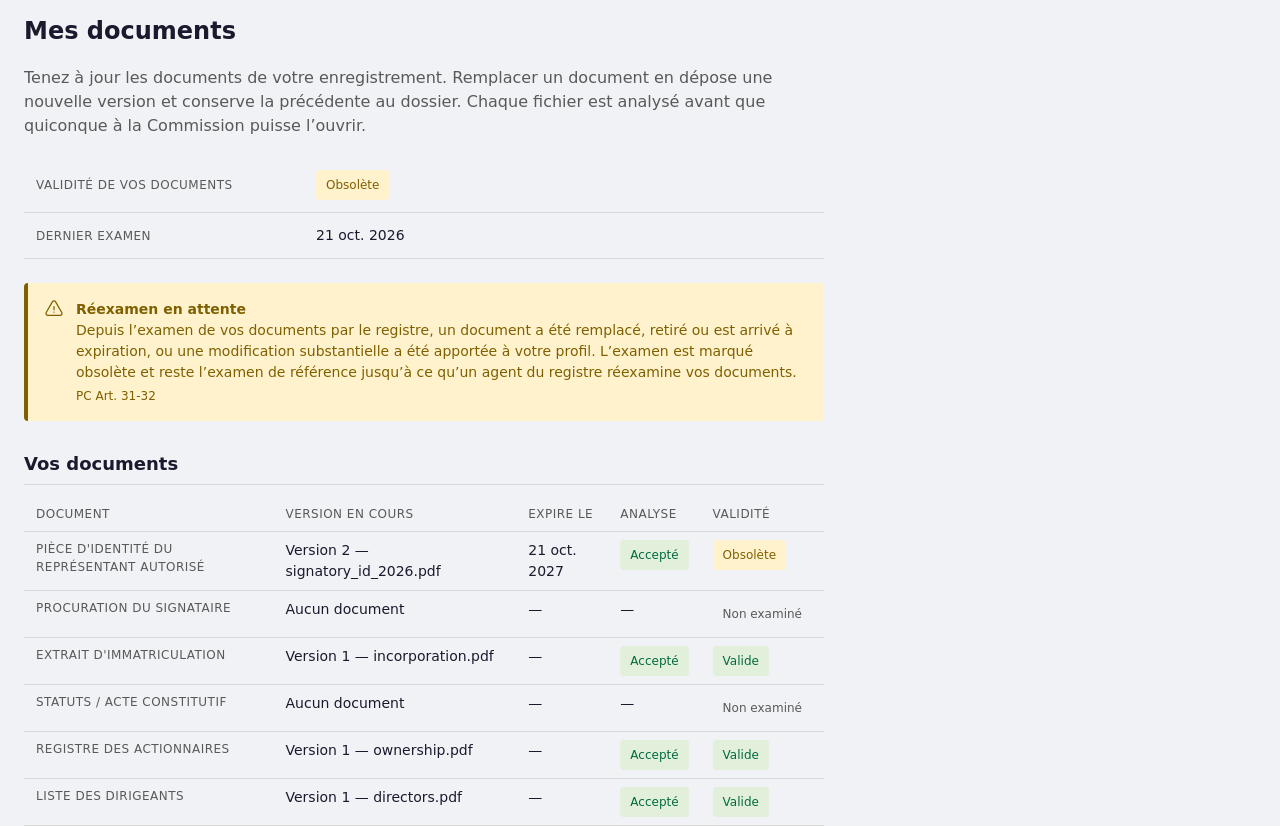
Mes documents après un remplacement : le document remplacé, et vos documents dans leur ensemble, restent obsolètes jusqu’au réexamen par la CEDEAO. - Sous Documents obligatoires ou Documents facultatifs, repérez la fiche du document à remplacer. Utilisez Choisir un fichier pour sélectionner le nouveau fichier ; son nom s’affiche à côté. Si la fiche comporte un champ Date d’expiration (nécessaire avec ce fichier), saisissez la date d’expiration figurant sur le nouveau document au format jj/mm/aaaa. Tant que Remplacer est désactivé, une ligne à côté indique ce qui manque encore.
- Sélectionnez Remplacer. Pour un emplacement qui ne contient encore aucun document, le bouton s’intitule Téléverser.
Un avis apparaît dans la fiche que vous avez utilisée et le focus clavier s’y déplace : En attente de la vérification de votre nouveau document par la CEDEAO. Il indique que votre enregistrement reste tel quel et que vous n’avez rien d’autre à faire pour le moment. Sous Versions de ce document, la nouvelle version est listée et la précédente est marquée Remplacée. L’analyse du nouveau fichier indique En cours de contrôle, puis Accepté ; la page s’actualise d’elle-même tant qu’une analyse est en cours.
La colonne Validité indique le résultat enregistré pour chaque document, par exemple :
- Valide
- La CEDEAO a jugé le document valide lors du dernier examen.
- Invalide
- Le document a été jugé invalide ; le motif enregistré par la CEDEAO s’affiche en dessous. Remplacez-le par un document valide.
- Obsolète
- Le document a été remplacé, ou la version examinée a expiré, depuis le dernier examen.
- Non examiné
- Aucun résultat n’a été enregistré pour ce document.
Rappels d’expiration des documents
Pour chaque document qui comporte une date d’expiration, le Registre écrit à l’adresse e-mail enregistrée pour votre enregistrement, dans la langue de votre enregistrement :
- un rappel avant la date d’expiration, à chaque délai fixé par la Commission : par défaut 30 jours et 7 jours avant. Il indique le document, sa date d’expiration et le nombre de jours restants ;
- un avis une fois la date d’expiration passée, qui indique le document et sa date d’expiration.
- Ouvrez le lien de l’e-mail. Il ouvre Mon enregistrement ; connectez-vous d’abord si cela vous est demandé. Le lien ne vous connecte pas.
- Sélectionnez Mes documents et remplacez le document comme décrit dans Tenir vos documents à jour, avec la date d’expiration du nouveau document.
La nouvelle version porte sa propre date d’expiration, et ses rappels suivent les mêmes délais.
Modifier l’adresse e-mail enregistrée
L’adresse e-mail enregistrée appartient à l’enregistrement du fournisseur : le Registre y envoie ses décisions, ses avis, les rappels concernant les documents et ses messages. Ce n’est pas votre adresse e-mail de connexion, qui se modifie dans Ma connexion (voir Gérer votre connexion). La modification de l’adresse e-mail enregistrée n’est pas examinée par la CEDEAO, ne connecte ni ne déconnecte personne, et ne prend effet qu’une fois confirmée depuis la nouvelle adresse.
- Sur Mon enregistrement, sélectionnez Adresse e-mail enregistrée. La page Adresse e-mail enregistrée s’ouvre. Elle affiche les deux adresses côte à côte, sous Adresse e-mail enregistrée et Votre e-mail de connexion, ainsi que l’encadré Ce n'est pas votre e-mail de connexion.
- Sous Modifier l'adresse e-mail enregistrée, saisissez l’adresse dans Nouvelle adresse e-mail enregistrée et sélectionnez Envoyer le lien de confirmation.
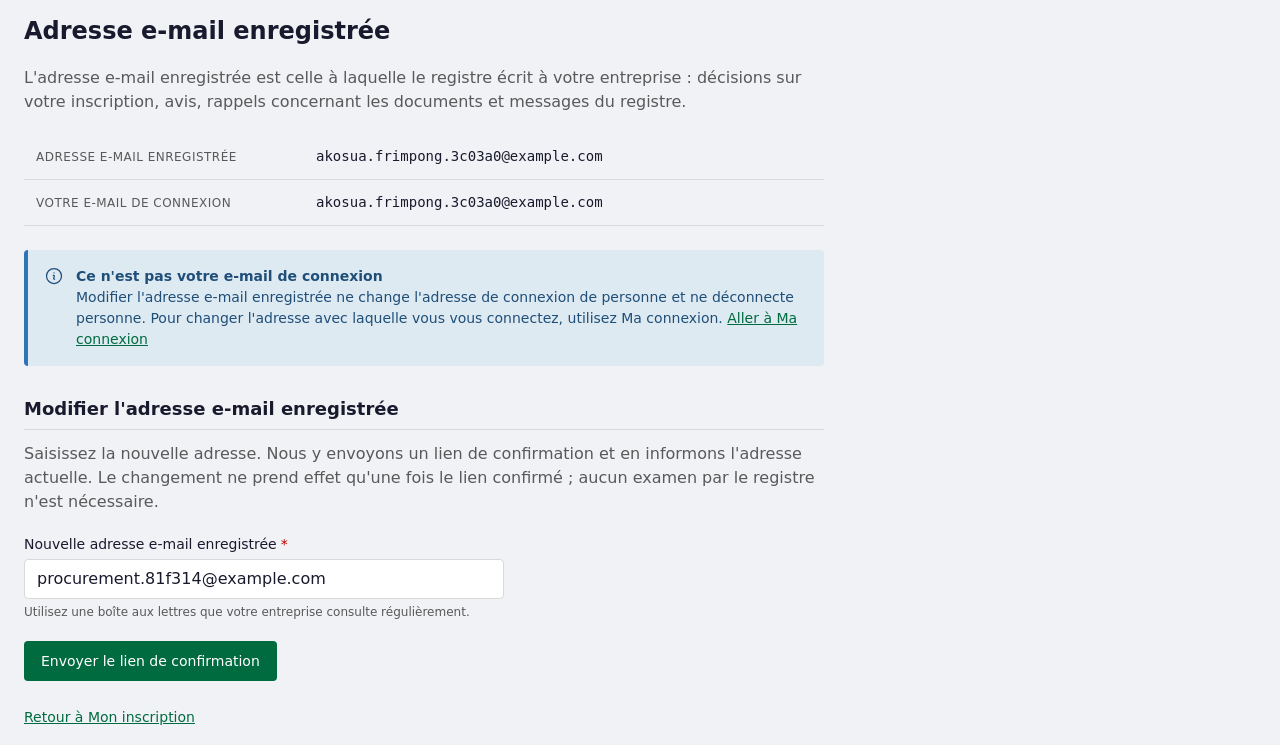
La page avant l’envoi de la demande. Rien ne change tant que la nouvelle adresse n’a pas confirmé le lien. - Si le panneau Confirmez qu'il s'agit bien de vous s’ouvre, saisissez le code dans Code reçu par courriel, ou le code affiché par votre application d’authentification dans Code de l’application, puis sélectionnez Confirmer. La demande est alors envoyée avec l’adresse que vous aviez saisie.
- La page affiche Consultez la nouvelle boîte aux lettres. Un lien de confirmation est envoyé à la nouvelle adresse et l’adresse enregistrée actuelle est informée de la demande. Tant que le lien n’est pas confirmé, le Registre continue d’écrire à l’adresse actuelle.
- Ouvrez le lien envoyé à la nouvelle adresse. Sur Confirmez l'adresse e-mail enregistrée, sélectionnez Confirmer l'adresse enregistrée. Rien ne change avant que vous l’ayez sélectionné.
L'adresse e-mail enregistrée a été modifiée s’affiche. Le Registre écrit désormais à la nouvelle adresse ; les adresses de connexion et les sessions sont inchangées. Sélectionnez Aller à Mon enregistrement.
Télécharger une copie de vos données
Depuis Mes données, vous pouvez télécharger une copie des données personnelles que le Registre détient sur votre entreprise et sur les personnes que vous avez nommées dans votre enregistrement. Il s’agit d’un seul fichier lisible par machine (JSON), préparé à votre demande. Seul un fournisseur vérifié peut le demander : avant la vérification de l’enregistrement, la page affiche Disponible une fois votre enregistrement vérifié et ne permet aucune demande.
- Sur Mon enregistrement, sélectionnez Mes données. La page Mes données s’ouvre.
- Lisez Contenu du fichier. Le fichier contient :
- l’adresse e-mail enregistrée et le numéro de téléphone de votre entreprise, ainsi que chaque changement de l’adresse e-mail enregistrée ;
- les dirigeants et mandataires, les propriétaires et bénéficiaires effectifs, les personnes de contact et, pour chaque pays de présence, l’équipe de direction que vous avez nommés ;
- la liste des documents susceptibles de contenir des données personnelles d’autres personnes (références et CV du personnel clé), avec leur seul nom de fichier ;
- pour chaque type de données, pourquoi le Registre les détient, sur quelle base et pendant combien de temps elles sont conservées.
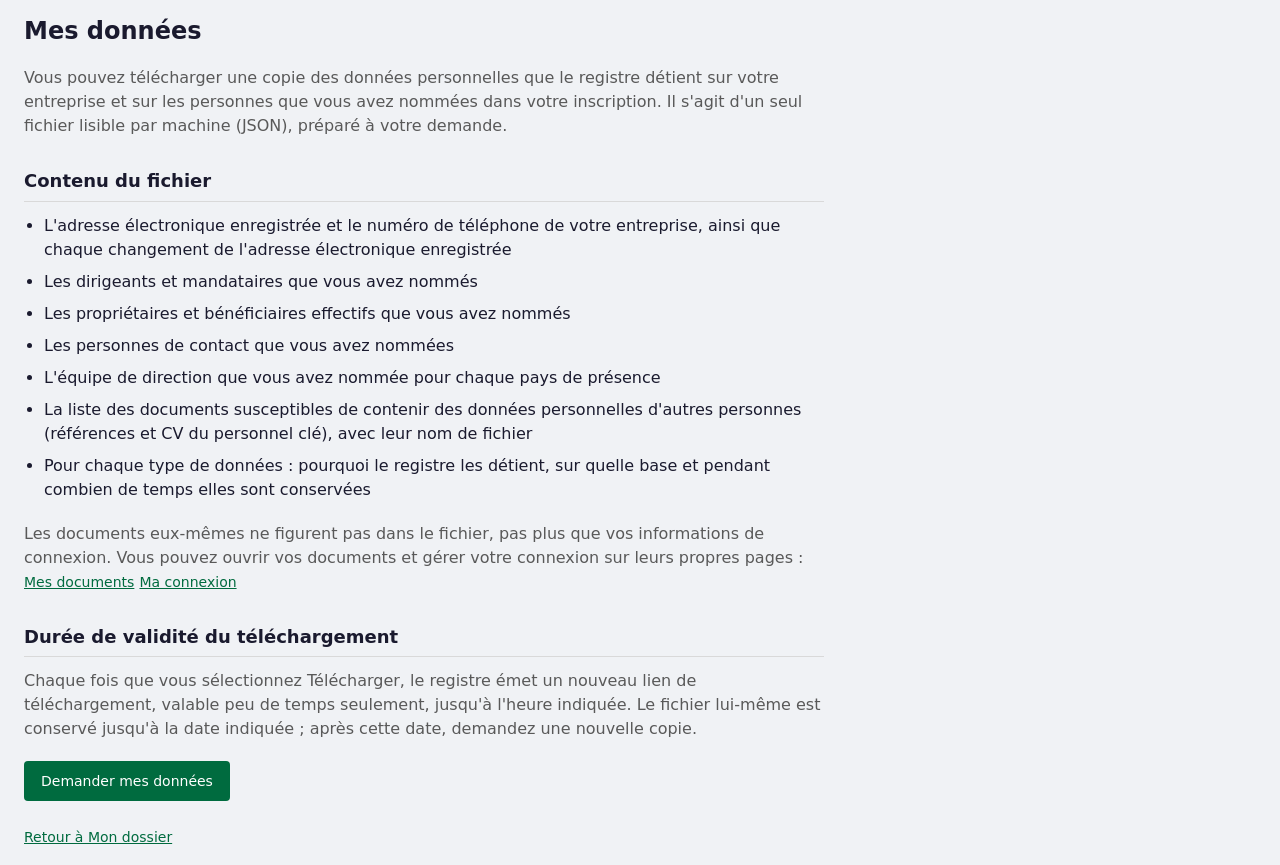
Mes données avant une demande : la page indique le contenu du fichier avant toute demande. - Sélectionnez Demander mes données. Pendant la préparation du fichier, la page affiche Préparation de votre fichier. Cela prend généralement quelques instants.
- Lorsque le fichier est prêt, le tableau indique Fichier, Entrées du fichier, Lien de téléchargement valable jusqu'au et Fichier conservé jusqu'au. Sélectionnez Télécharger.
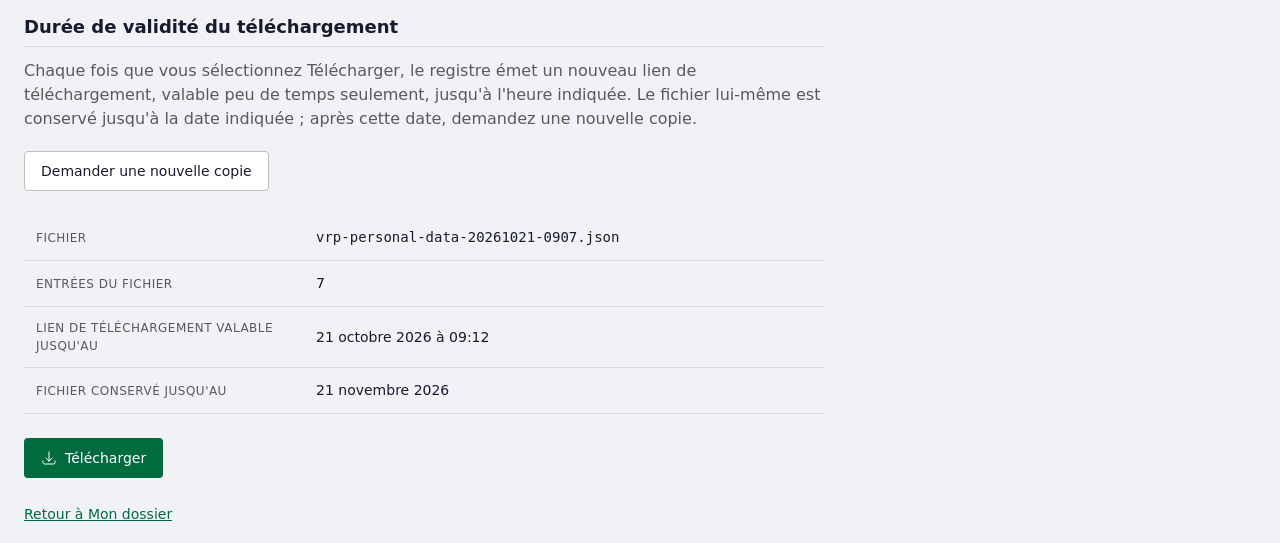
Le fichier est prêt. Chaque fois que vous sélectionnez Télécharger, un nouveau lien est émis, valable jusqu’à l’heure indiquée.
Selon ses réglages, votre navigateur ouvre ou enregistre le fichier, nommé par exemple vrp-personal-data-20261021-0905.json.
Avis du Registre
Le Registre vous écrit par e-mail, dans la langue de votre enregistrement. Le portail ne comporte pas de messagerie. Vous pouvez recevoir, par exemple :
- la décision relative à une modification de votre profil ;
- un rappel avant l’expiration d’un document, et un avis une fois celui-ci expiré (voir Rappels d’expiration des documents) ;
- un lien de confirmation à la nouvelle adresse, et un avis à l’adresse actuelle, lorsque l’adresse e-mail enregistrée est en cours de modification (voir Modifier l’adresse e-mail enregistrée) ;
- un message adressé par la CEDEAO aux fournisseurs enregistrés ;
- des avis de sécurité concernant votre compte : un code de connexion, un lien de réinitialisation, ou un avis indiquant qu’un paramètre de connexion a changé ;
- une notification d’exclusion, ou un avis de réintégration.
Gérer votre connexion
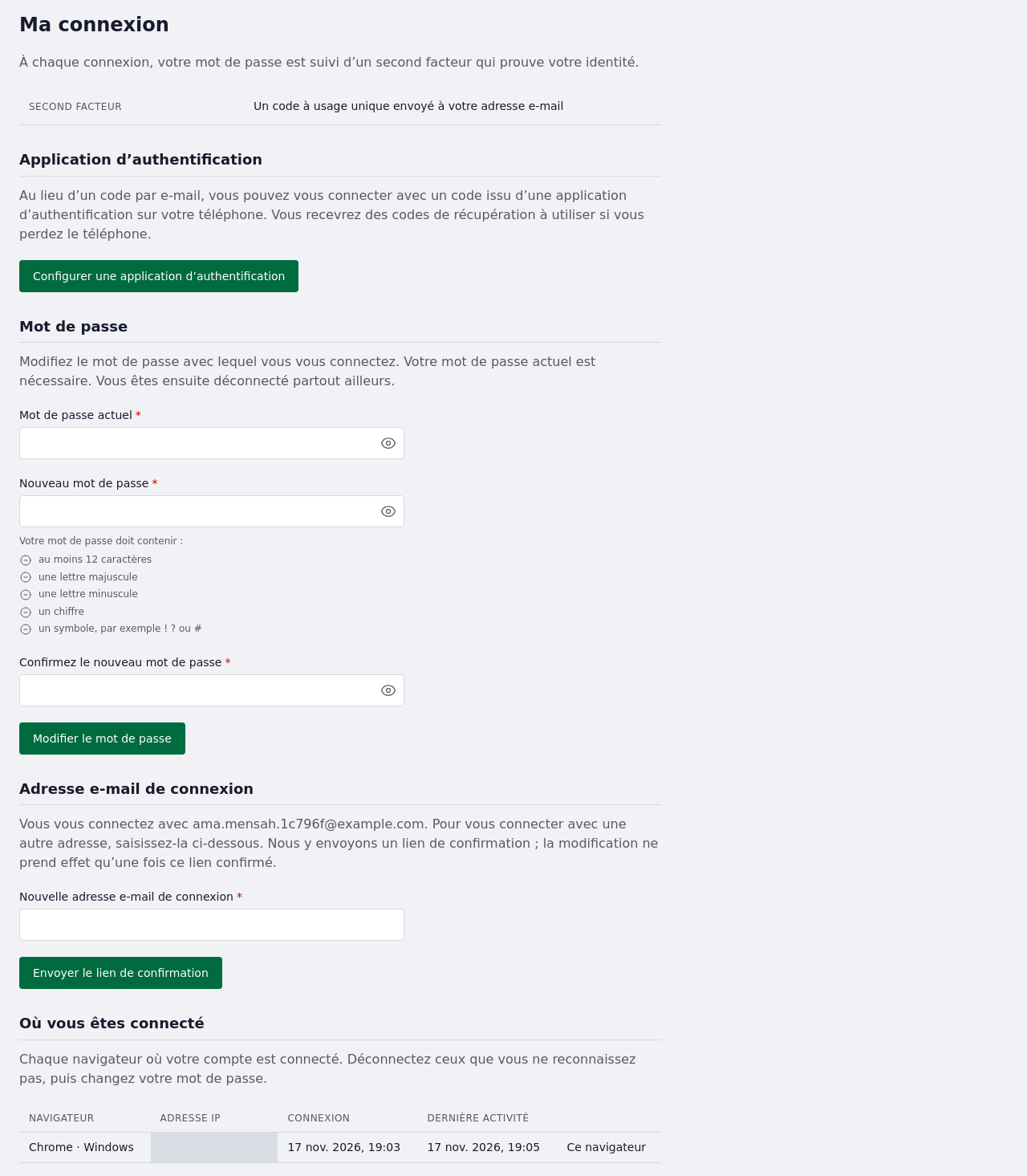
Sélectionnez Ma connexion dans la navigation. La page affiche votre Second facteur : Un code à usage unique envoyé à votre adresse e-mail ou Une application d’authentification.
Changer votre mot de passe
- Sous Mot de passe, saisissez le Mot de passe actuel, le Nouveau mot de passe et Confirmez le nouveau mot de passe.
- Sélectionnez Modifier le mot de passe.
Votre mot de passe est modifié s’affiche. Tous les autres endroits où vous étiez connecté sont déconnectés ; ce navigateur reste connecté.
Changer votre adresse e-mail de connexion
- Sous Adresse e-mail de connexion, saisissez l’adresse dans Nouvelle adresse e-mail de connexion et sélectionnez Envoyer le lien de confirmation.
- La page affiche Consultez la nouvelle boîte aux lettres. Votre adresse actuelle est informée de la demande. Tant que le lien n’est pas confirmé, vous continuez à vous connecter avec votre adresse actuelle.
- Ouvrez le lien envoyé à la nouvelle adresse. Sur Confirmez votre nouvelle adresse de connexion, sélectionnez Confirmer la nouvelle adresse.
Votre adresse de connexion a été modifiée s’affiche et toutes les sessions sont déconnectées. Sélectionnez Se connecter avec la nouvelle adresse et utilisez votre mot de passe actuel.
Configurer une application d’authentification
- Sous Application d’authentification, sélectionnez Configurer une application d’authentification.
- Ouvrez une application d’authentification sur votre téléphone, ajoutez un compte et scannez le code QR affiché. Si vous ne pouvez pas le scanner, saisissez plutôt la Clé de configuration.
- Saisissez dans Code de l’application le code à 6 chiffres que l’application affiche, puis sélectionnez Confirmer. La configuration doit être confirmée avant l’heure indiquée sous le champ.
- Vos codes de récupération ne s’affichent qu’une seule fois. Sélectionnez Copier les codes ou Télécharger en fichier texte et conservez-les en lieu sûr, à l’écart de votre téléphone.
- Cochez J’ai sauvegardé mes codes de récupération en lieu sûr. et sélectionnez Terminé.
Votre application d’authentification est configurée s’affiche. À partir de la connexion suivante, vous saisissez le code affiché par l’application ; aucun code de connexion n’est envoyé par e-mail.
Voir où vous êtes connecté
- Sous Où vous êtes connecté, consultez la liste des navigateurs où votre compte est connecté. Celui que vous utilisez porte la mention Ce navigateur.
- Sélectionnez Déconnecter à côté de toute session que vous ne reconnaissez pas, ou Déconnecter partout ailleurs.
- Si vous n’avez pas reconnu une session, changez ensuite votre mot de passe.
Suspension et exclusion
Une sanction décidée en application du Code des marchés agit sur l’enregistrement du fournisseur, et non sur votre compte personnel (art. 27 du Code). Une suspension à durée déterminée affiche le statut Suspendu ; une exclusion à durée indéterminée affiche Exclu.
- Connectez-vous comme d’habitude. La connexion reste possible.
- Sur Mon enregistrement, lisez le message Cette partie est actuellement exclue (art. 27 du Code).
- Lisez la notification d’exclusion envoyée à l’adresse électronique enregistrée. Elle indique le type de sanction, le motif, les dates, l’organe qui a décidé et la procédure de recours.
Vous pouvez toujours vous connecter, consulter votre enregistrement et vos documents, télécharger une copie de vos données depuis Mes données, et utiliser Ma connexion.
Pages publiques
Ces pages sont ouvertes à tous, connecté ou non.
Vérifier un enregistrement
- Sélectionnez Vérifier un enregistrement dans la navigation.
- Saisissez la Référence d’enregistrement, par exemple ECOWAS-VND-000123, et sélectionnez Vérifier le statut.
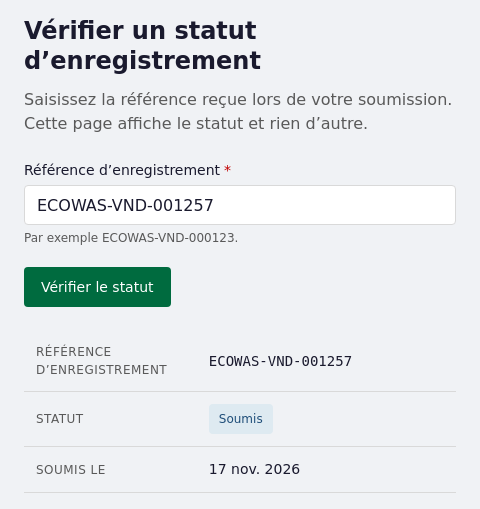
La vérification publique affiche le statut et ses dates, et rien d’autre.
Le Statut s’affiche avec ses dates, et rien d’autre.
Consulter la liste d’exclusion
- Sélectionnez Liste d'exclusion dans la navigation. La page Exclusions publiées s’ouvre.
- Saisissez éventuellement une partie du Nom du fournisseur et choisissez un Statut : Toutes les exclusions publiées, En vigueur ou Plus en vigueur.
- Sélectionnez Rechercher.
Le tableau présente chaque décision publiée (art. 30.9 du Code) avec la Sanction, l’Article enfreint, les dates En vigueur du et En vigueur jusqu’au (ou Durée indéterminée) et le statut.
Ce que ce rôle ne fait pas
| Tâche | Qui l’accomplit |
|---|---|
| Vérifier un enregistrement, statuer sur une modification substantielle d’un profil, confirmer les catégories et les pays de présence | CEDEAO |
| Réexaminer la validité de vos documents après un remplacement ou une expiration | CEDEAO |
| Retirer un document d’un enregistrement vérifié | Non proposé : un document est tenu à jour en le remplaçant |
| Enregistrer, publier ou lever une sanction (art. 27 et 30.9 du Code) | Comité des sanctions ou administrateur du Registre |
| Définir pour vous une nouvelle adresse e-mail de connexion lorsque vous n’avez plus accès à la boîte aux lettres de votre adresse de connexion | Administrateur du Registre |
| Effectuer des recherches dans le Registre ou consulter les enregistrements d’autres fournisseurs | Personnel de la CEDEAO disposant d’un rôle dans le Registre |
| Commencer ou soumettre, avec le même compte, un nouvel enregistrement pour un autre fournisseur | Impossible : un compte agit pour un seul enregistrement de fournisseur |
| Ajouter d’autres utilisateurs agissant pour le fournisseur | Non disponible dans cette version |