 Registo de Fornecedores da CEDEAO
Guia do fornecedor verificado
Este guia destina-se aos fornecedores cujo registo foi verificado pela CEDEAO. Explica como iniciar sessão, consultar o estado do seu registo, manter o seu perfil e os seus documentos atualizados, alterar o endereço de e-mail registado, descarregar uma cópia dos dados pessoais detidos pelo Registo, gerir a forma como inicia sessão e o que uma suspensão ou uma exclusão significa para a sua conta. O registo até à verificação é descrito no guia do requerente.
Antes de começar
Quando a CEDEAO verifica o seu registo, a sua conta passa a ser uma conta de fornecedor e é-lhe enviado um e-mail com uma ligação para definir a sua palavra-passe. Esse passo é descrito no guia do requerente. A partir daí, inicia sessão com:
- o endereço de e-mail com que inicia sessão (o seu e-mail de início de sessão);
- a sua palavra-passe;
- um segundo fator: um código de utilização única enviado para o seu e-mail de início de sessão, ou o código de uma aplicação de autenticação, se tiver configurado uma.
Qualquer início de sessão numa conta de fornecedor conclui o segundo fator antes de dar acesso ao Registo. O portal está disponível em inglês, francês e português; escolha o idioma no topo de qualquer página.
Iniciar sessão
- Selecione Iniciar sessão no topo de qualquer página.
- Introduza o seu Endereço de e-mail e a sua Palavra-passe e selecione Iniciar sessão.
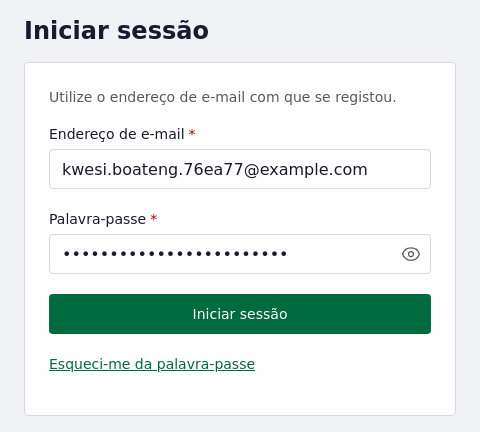
O primeiro passo do início de sessão: endereço de e-mail e palavra-passe. - Abre-se a página Introduza o seu código de início de sessão.
- Se utiliza o código enviado por e-mail: abra o e-mail e introduza o código em Código de início de sessão. A página indica a hora a que o código expira. Se não tiver chegado, aguarde o fim da contagem e selecione Enviar um novo código; o código anterior deixa então de funcionar.
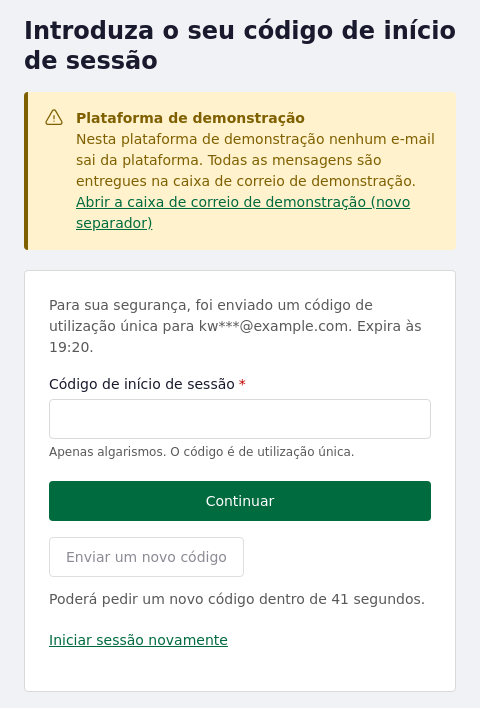
O segundo passo do início de sessão com um código enviado por e-mail. - Se utiliza uma aplicação de autenticação: introduza o código que a aplicação mostra em Código da aplicação de autenticação.
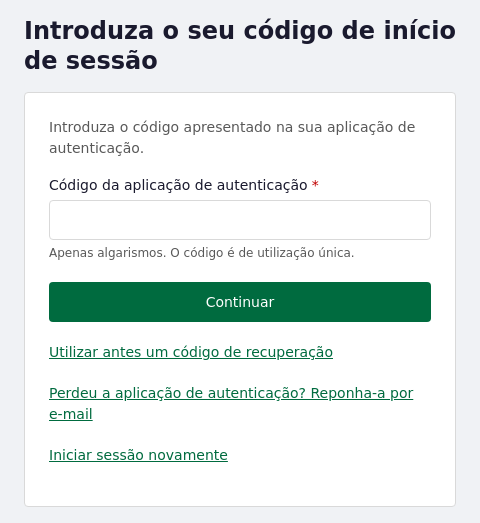
O segundo passo do início de sessão com uma aplicação de autenticação, e as duas alternativas se a aplicação se perder.
- Se utiliza o código enviado por e-mail: abra o e-mail e introduza o código em Código de início de sessão. A página indica a hora a que o código expira. Se não tiver chegado, aguarde o fim da contagem e selecione Enviar um novo código; o código anterior deixa então de funcionar.
- Selecione Continuar.
- Se o aviso de privacidade tiver mudado desde a última vez que o aceitou, abre-se a página Aceite o aviso de privacidade para continuar. Leia o aviso e selecione Li e aceito o aviso de privacidade, ou selecione Terminar sessão. Não pode aceder ao seu registo sem aceitar a versão em vigor.
Abre-se a página O meu registo. O topo da página mostra Sessão iniciada como seguido do seu endereço de e-mail de início de sessão, e a navegação passa a incluir O meu registo e O meu início de sessão.
Se não conseguir iniciar sessão
A recuperação é feita por si. Uma ligação de recuperação nunca inicia sessão: depois de a utilizar, inicia sessão novamente com a sua palavra-passe e um segundo fator.
Esqueceu-se da palavra-passe
- Na página de início de sessão, selecione Esqueci-me da palavra-passe.
- Introduza o seu Endereço de e-mail e selecione Enviar ligação de reposição. A página mostra Consulte o seu e-mail qualquer que seja o endereço introduzido, para nunca revelar se uma conta existe. A mensagem é enviada para o endereço de início de sessão da conta; uma conta ainda não ativada não tem reposição (utilize a ligação de ativação), e convém verificar o correio não solicitado. Na plataforma de demonstração nenhum e-mail sai da plataforma: a página remete então para a caixa de correio de demonstração, onde a mensagem é lida.
- Abra a ligação recebida por e-mail. Em Definir uma nova palavra-passe, introduza a Nova palavra-passe e Confirme a nova palavra-passe e selecione Guardar a palavra-passe.
É apresentada a mensagem A sua palavra-passe está definida. Selecione Ir para o início de sessão e inicie sessão com a nova palavra-passe.
Já não tem a sua aplicação de autenticação
- Em Introduza o seu código de início de sessão, selecione Utilizar antes um código de recuperação e introduza em Código de recuperação um dos códigos que guardou ao configurar a aplicação. Cada código funciona uma vez. É depois encaminhado para O meu início de sessão, que mostra Configure novamente a sua aplicação de autenticação.
- Se já não tiver nenhum código de recuperação, selecione Perdeu a aplicação de autenticação? Reponha-a por e-mail. Em Repor o seu segundo fator por e-mail, introduza o seu Endereço de e-mail e selecione Enviar ligação de reposição.
- Abra a ligação recebida por e-mail e selecione Repor o meu segundo fator. Esta ação remove a aplicação, cancela os códigos de recuperação restantes e termina todas as suas sessões.
É apresentada a mensagem O seu segundo fator foi reposto. Selecione Ir para o início de sessão; a partir de agora o segundo fator é um código enviado por e-mail.
Consultar o estado do seu registo
- Selecione O meu registo na navegação.
- Leia o quadro de resumo: Referência (por exemplo ECOWAS-VND-000123), Estado, Denominação social e Submetido em.
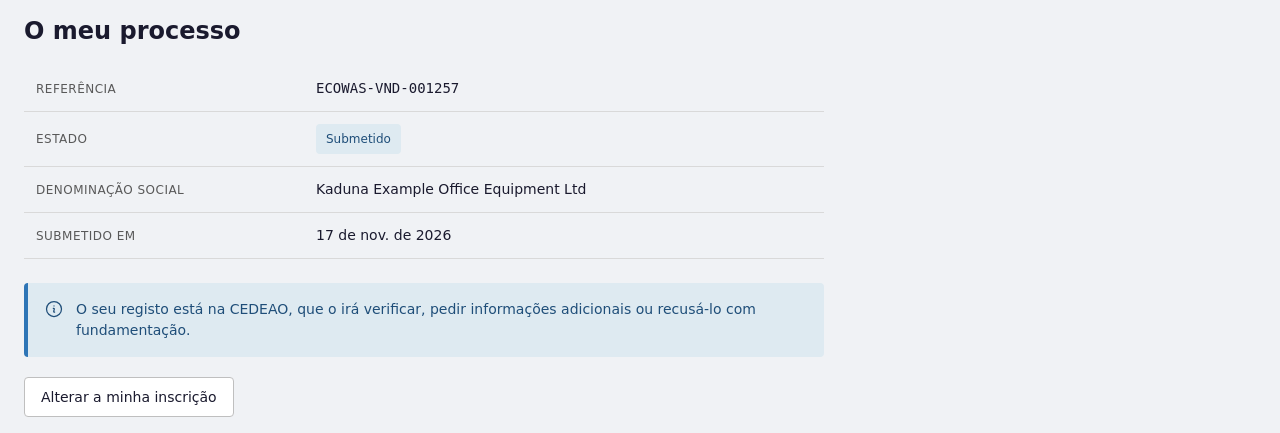
O quadro de resumo de O meu registo. Este registo está ainda Submetido; um registo verificado mostra Verificado.
Um registo verificado mostra o estado Verificado e a mensagem O seu registo está verificado. Se uma alteração da denominação social aguardar decisão, o nome apresentado continua a ser o nome verificado e tem a indicação Alteração pendente.
- Verificado
- O seu registo é elegível e pode manter o seu perfil atualizado.
- Suspenso
- Está em vigor uma suspensão por período determinado (art. 27 do Código). Consulte Suspensão e exclusão.
- Excluído
- Está em vigor uma exclusão por tempo indeterminado (art. 27 do Código). Consulte Suspensão e exclusão.
Se o Registo lhe pediu informações durante a verificação, o quadro Pedidos de informação conserva o histórico desses pedidos e o respetivo estado.
Alterar o seu perfil
Pode manter os dados da sua empresa atualizados enquanto o seu registo estiver Verificado. Algumas alterações aplicam-se de imediato; as alterações materiais são analisadas pela CEDEAO antes de produzirem efeito, e o valor verificado continua a ser o valor de referência até lá. O seu registo continua verificado durante a análise.
- Em O meu registo, selecione Alterar o meu perfil. O formulário Alterar o seu perfil abre-se na mesma página.
- Leia a caixa O que acontece a cada alteração. Indica que campos são enviados à CEDEAO e quais se aplicam de imediato; a lista provém da configuração do Registo, por isso confie no que o ecrã mostra. Cada campo indica-o também no seu texto de ajuda.
- Altere apenas os campos necessários:
- normalmente analisados pela CEDEAO: Denominação social, Número de identificação fiscal e, em Propriedade, os quadros Proprietários e acionistas, Administradores e quadros superiores e, no caso de um agrupamento, Parceiros do agrupamento;
- normalmente aplicados de imediato: Telefone, Sítio web, Sede social (Morada, Cidade), Contacto principal (Nome completo, Cargo, Endereço de correio eletrónico) e Descrição das atividades.
- Se alterar o contacto principal, assinale a confirmação de que a pessoa sabe que os seus dados são comunicados ao Registo.
- Selecione Submeter as alterações, ou Cancelar para sair sem alterar nada.
É apresentada a mensagem As suas alterações foram registadas, com o número de alterações aplicadas de imediato e o número das que aguardam a decisão da CEDEAO. A página mostra depois o que o Registo passou a deter.
Acompanhar as suas alterações
- Em O meu registo, vá a Alterações ao seu perfil.
- Em A aguardar a decisão da CEDEAO, cada alteração pendente mostra o Valor de referência ao lado do Valor proposto.
- Em Alterações decididas e aplicadas, cada alteração mostra o valor antes e depois, o seu Resultado e as datas.
Quando a CEDEAO decide uma alteração, é enviado um aviso para o endereço de correio eletrónico registado para o seu registo, com o motivo, quando indicado. Uma alteração rejeitada não é aplicada e o valor verificado mantém-se.
Manter os seus documentos atualizados
Depois de o seu registo ser verificado, mantém os respetivos documentos atualizados a partir de Os meus documentos. Substituir um documento carrega uma nova versão; a versão anterior permanece no registo e nunca é apagada. A página mostra também a validade de cada documento, tal como foi avaliada pela última vez pela CEDEAO.
- Em O meu registo, selecione Os meus documentos. Abre-se a página Os meus documentos.
- Leia o resumo: Validade dos seus documentos indica a validade dos seus documentos no seu conjunto, e Última avaliação a data da última avaliação, ou Ainda não avaliados.
- Leia o quadro Os seus documentos. Tem uma linha por documento da sua lista de verificação, incluindo os dos parceiros de um agrupamento, com as colunas Documento, Versão atual, Caduca em, Análise e Validade.
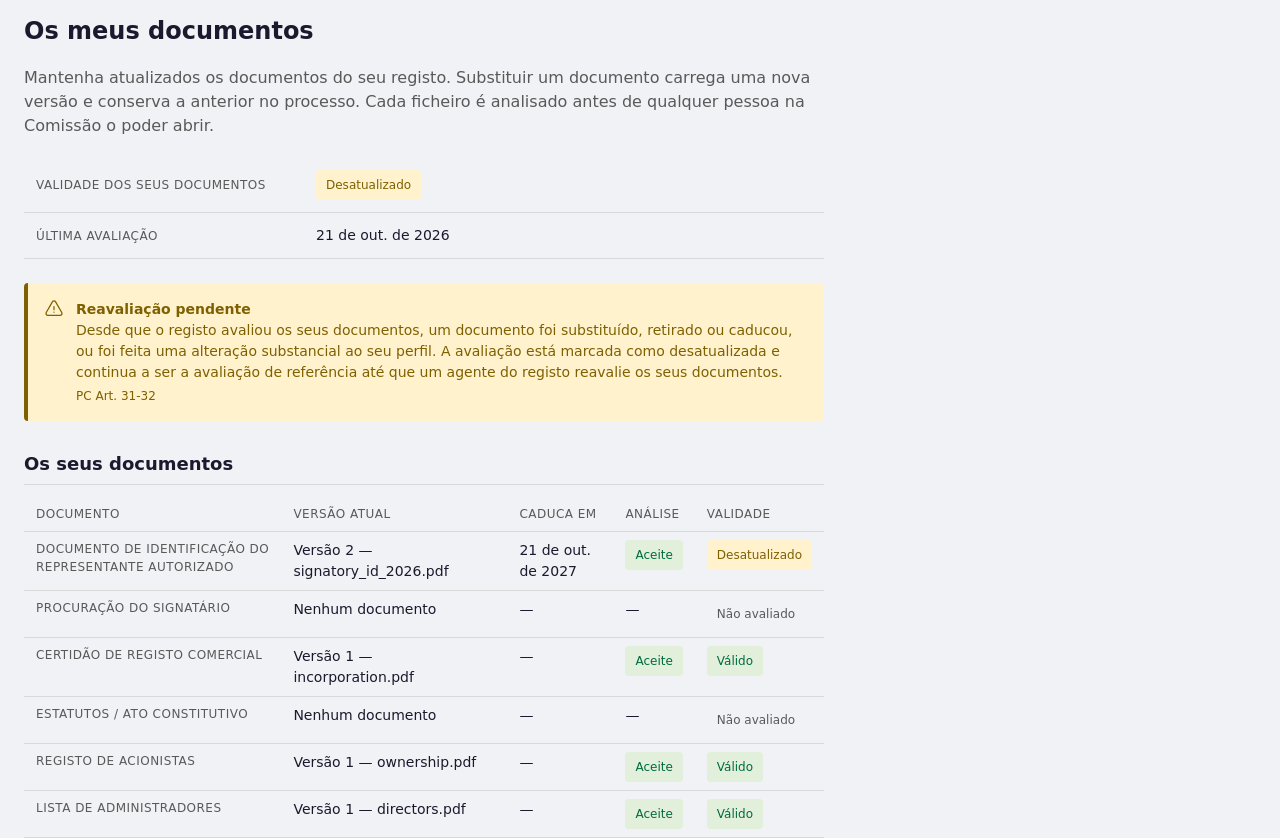
Os meus documentos depois de uma substituição: o documento substituído, e os seus documentos no conjunto, ficam desatualizados até a CEDEAO os reavaliar. - Em Documentos obrigatórios ou Documentos facultativos, localize o cartão do documento a substituir. Use Escolher ficheiro para selecionar o novo ficheiro; o nome aparece ao lado. Se o cartão tiver o campo Data de validade (necessária com este ficheiro), escreva a data de validade que consta do novo documento no formato dd/mm/aaaa. Enquanto Substituir estiver desativado, uma linha ao lado indica o que ainda falta.
- Selecione Substituir. Num campo que ainda não tem documento, o botão chama-se Carregar.
Aparece um aviso dentro do cartão que utilizou e o foco do teclado passa para ele: A aguardar que a CEDEAO verifique o seu novo documento. Indica que o seu registo se mantém como está e que não precisa de fazer mais nada por agora. Em Versões deste documento, a nova versão aparece na lista e a anterior fica marcada como Substituída. A análise do novo ficheiro indica Em verificação e depois Aceite; a página atualiza-se sozinha enquanto houver uma análise pendente.
A coluna Validade mostra o resultado registado para cada documento, por exemplo:
- Válido
- A CEDEAO considerou o documento válido na última avaliação.
- Inválido
- O documento foi considerado inválido; o motivo registado pela CEDEAO aparece por baixo. Substitua-o por um documento válido.
- Desatualizado
- O documento foi substituído, ou a versão avaliada caducou, desde a última avaliação.
- Não avaliado
- Não foi registado nenhum resultado para este documento.
Lembretes de caducidade dos documentos
Para cada documento com data de validade, o Registo escreve para o endereço de e-mail registado para o seu registo, no idioma do seu registo:
- um lembrete antes da data de validade, em cada um dos prazos fixados pela Comissão: por predefinição, 30 dias e 7 dias antes. Indica o documento, a sua data de validade e o número de dias que faltam;
- um aviso depois de passada a data de validade, que indica o documento e a sua data de validade.
- Abra a ligação do e-mail. Abre O meu registo; inicie sessão primeiro, se lhe for pedido. A ligação não inicia sessão por si.
- Selecione Os meus documentos e substitua o documento como descrito em Manter os seus documentos atualizados, com a data de validade do novo documento.
A nova versão tem a sua própria data de validade, e os respetivos lembretes seguem os mesmos prazos.
Alterar o endereço de e-mail registado
O endereço de e-mail registado pertence ao Registo do fornecedor: o Registo envia para ele as suas decisões, avisos, lembretes sobre documentos e mensagens. Não é o seu e-mail de início de sessão, que se altera em O meu início de sessão (consulte Gerir o seu início de sessão). A alteração do endereço de e-mail registado não é analisada pela CEDEAO, não inicia nem termina a sessão de ninguém e só produz efeitos depois de confirmada a partir do novo endereço.
- Em O meu registo, selecione Endereço de e-mail registado. Abre-se a página Endereço de e-mail registado. Mostra os dois endereços lado a lado, em Endereço de e-mail registado e O seu e-mail de início de sessão, e a caixa Este não é o seu e-mail de início de sessão.
- Em Alterar o endereço de e-mail registado, introduza o endereço em Novo endereço de e-mail registado e selecione Enviar a ligação de confirmação.
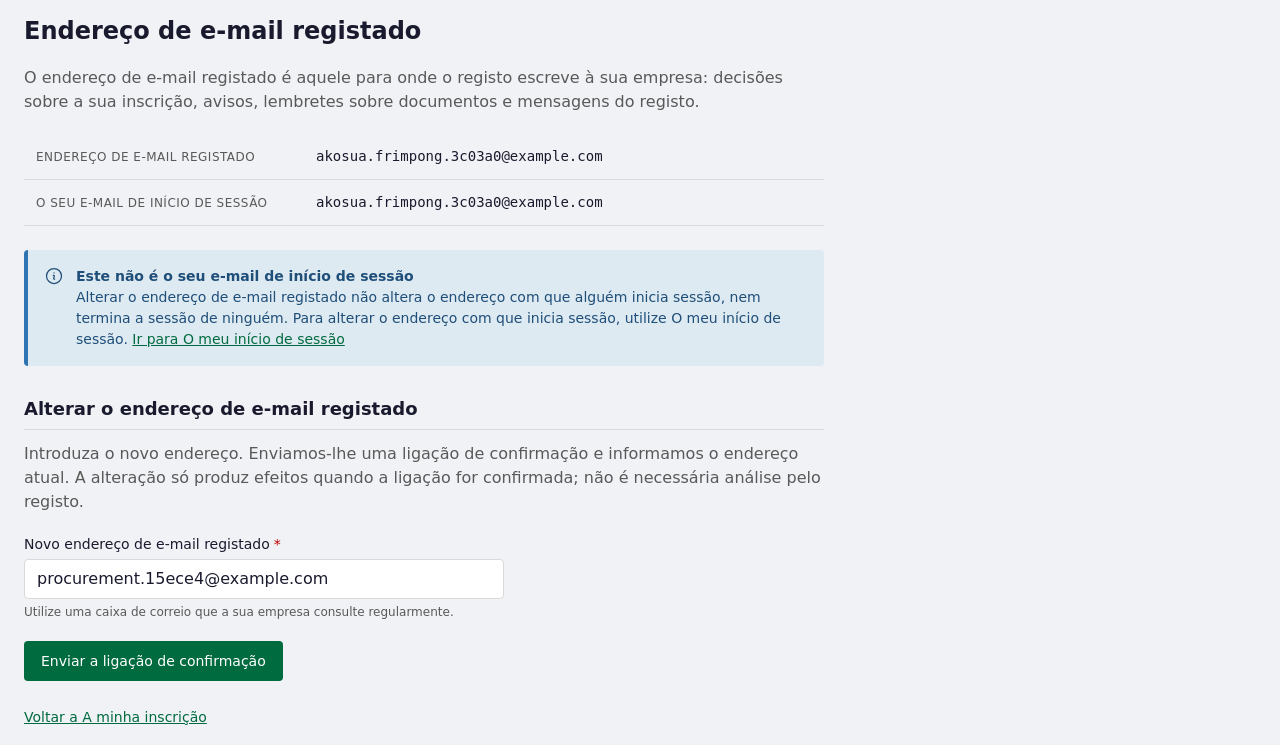
A página antes de o pedido ser enviado. Nada muda enquanto o novo endereço não confirmar a ligação. - Se abrir o painel Confirme que é você, introduza o código em Código do correio eletrónico, ou o código que a sua aplicação de autenticação mostra em Código da aplicação, e selecione Confirmar. O pedido é então enviado com o endereço que tinha introduzido.
- A página mostra Consulte a nova caixa de correio. É enviada uma ligação de confirmação para o novo endereço e o endereço registado atual é informado do pedido. Enquanto a ligação não for confirmada, o Registo continua a escrever para o endereço atual.
- Abra a ligação enviada para o novo endereço. Em Confirme o endereço de e-mail registado, selecione Confirmar o endereço registado. Nada muda antes de o selecionar.
É apresentada a mensagem O endereço de e-mail registado foi alterado. A partir de então, o Registo escreve para o novo endereço; os endereços de início de sessão e as sessões não são alterados. Selecione Ir para O meu registo.
Descarregar uma cópia dos seus dados
Em Os meus dados pode descarregar uma cópia dos dados pessoais que o Registo detém sobre a sua empresa e sobre as pessoas que indicou no seu registo. Trata-se de um único ficheiro legível por máquina (JSON), preparado a seu pedido. Só um fornecedor verificado o pode pedir: antes de o registo ser verificado, a página mostra Disponível quando o seu registo for verificado e não permite nenhum pedido.
- Em O meu registo, selecione Os meus dados. Abre-se a página Os meus dados.
- Leia O que o ficheiro inclui. O ficheiro contém:
- o endereço de e-mail registado e o número de telefone da sua empresa, bem como cada alteração do endereço de e-mail registado;
- os administradores e dirigentes, os proprietários e beneficiários efetivos, as pessoas de contacto e, para cada país de presença, a equipa de direção que indicou;
- uma lista dos documentos que podem conter dados pessoais de outras pessoas (referências e CV do pessoal-chave), apenas com os respetivos nomes de ficheiro;
- para cada tipo de dados, por que razão o Registo os detém, com que fundamento e durante quanto tempo são conservados.
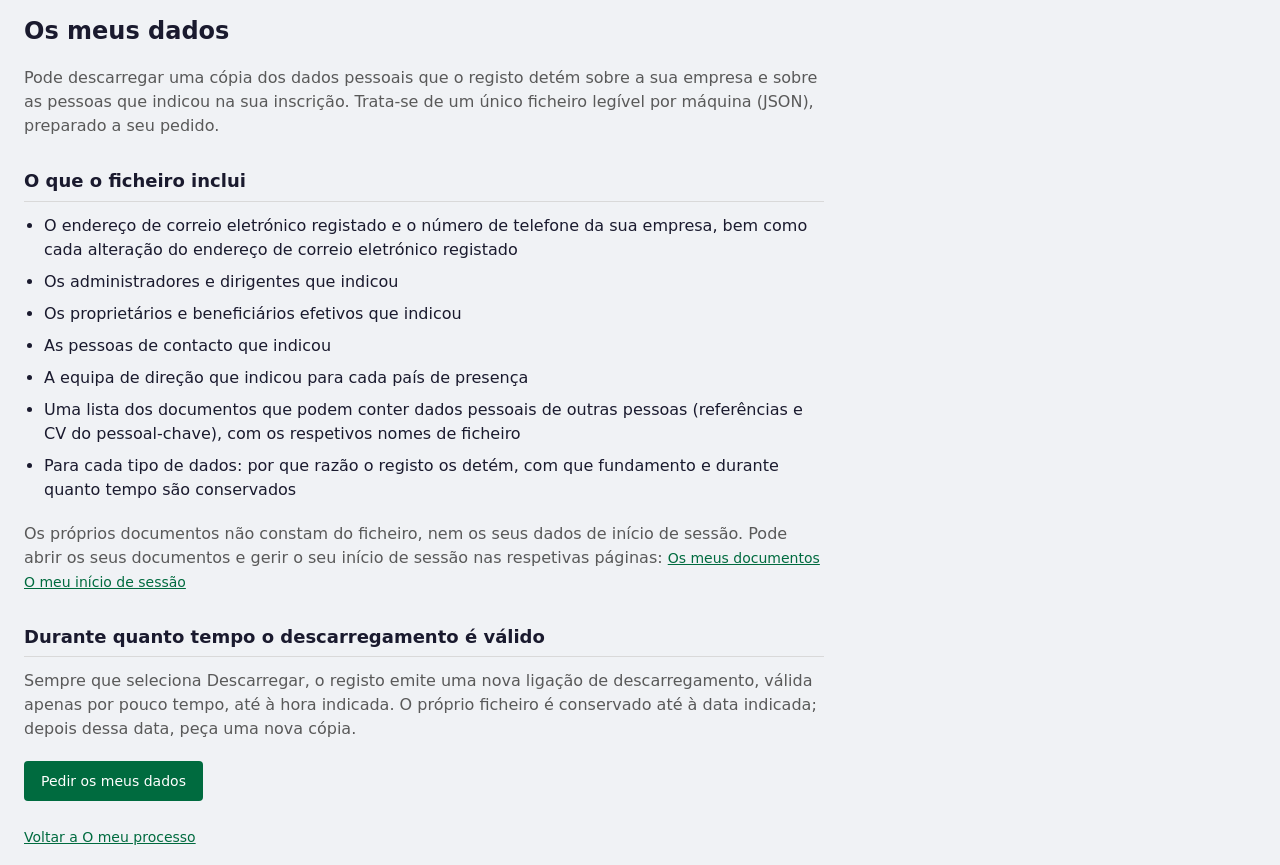
Os meus dados antes de um pedido: a página indica o conteúdo do ficheiro antes de qualquer pedido. - Selecione Pedir os meus dados. Enquanto o ficheiro é preparado, a página mostra A preparar o seu ficheiro. Normalmente demora alguns instantes.
- Quando o ficheiro estiver pronto, o quadro mostra Ficheiro, Entradas no ficheiro, Ligação de descarregamento válida até e Ficheiro conservado até. Selecione Descarregar.
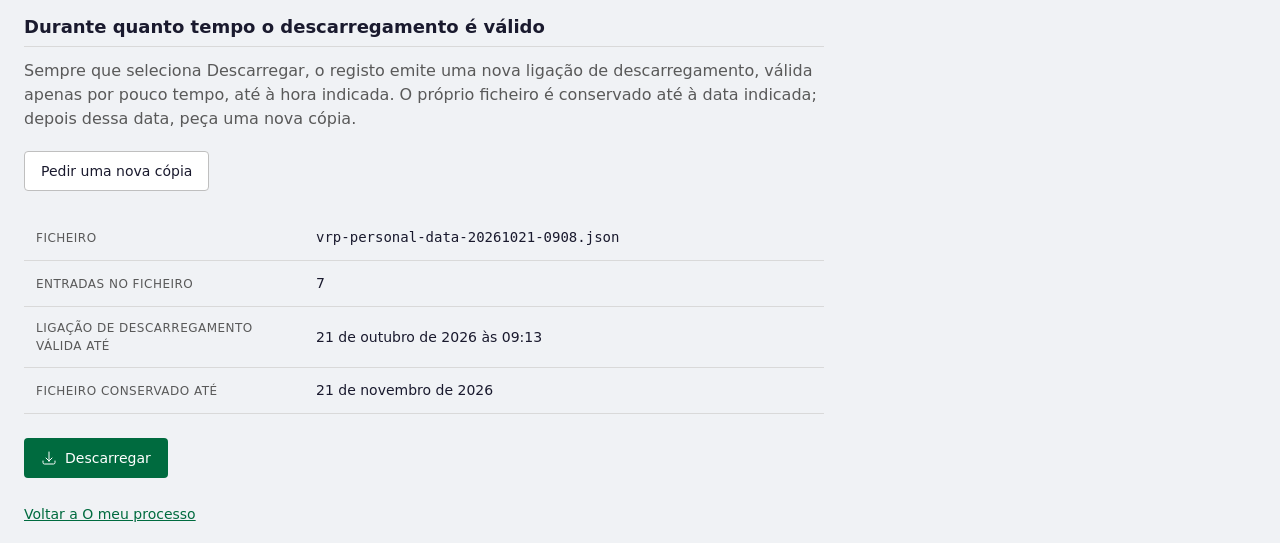
O ficheiro está pronto. Sempre que seleciona Descarregar é emitida uma nova ligação, válida até à hora indicada.
Consoante as definições, o navegador abre ou guarda o ficheiro, com um nome como vrp-personal-data-20261021-0905.json.
Avisos do Registo
O Registo escreve-lhe por e-mail, no idioma do seu registo. O portal não tem caixa de mensagens. Pode receber, por exemplo:
- a decisão sobre uma alteração ao seu perfil;
- um lembrete antes de um documento caducar, e um aviso depois de caducado (consulte Lembretes de caducidade dos documentos);
- uma ligação de confirmação no novo endereço, e um aviso no endereço atual, quando o endereço de e-mail registado está a ser alterado (consulte Alterar o endereço de e-mail registado);
- uma mensagem enviada pela CEDEAO aos fornecedores registados;
- avisos de segurança sobre a sua conta: um código de início de sessão, uma ligação de reposição, ou um aviso de que uma definição de início de sessão foi alterada;
- uma notificação de exclusão, ou um aviso de reintegração.
Gerir o seu início de sessão
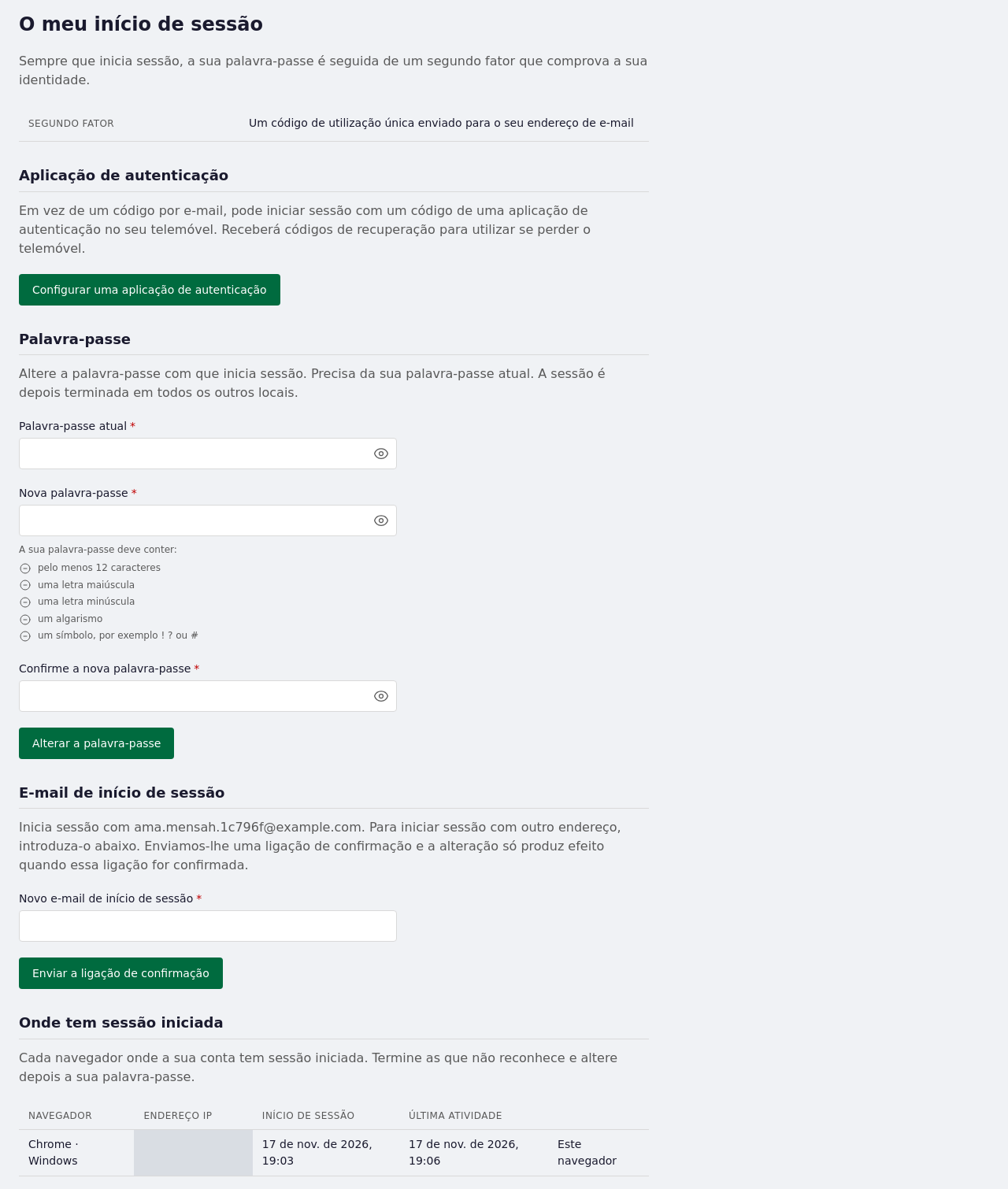
Selecione O meu início de sessão na navegação. A página mostra o seu Segundo fator: Um código de utilização única enviado para o seu endereço de e-mail ou Uma aplicação de autenticação.
Alterar a palavra-passe
- Em Palavra-passe, introduza a Palavra-passe atual, a Nova palavra-passe e Confirme a nova palavra-passe.
- Selecione Alterar a palavra-passe.
É apresentada a mensagem A sua palavra-passe foi alterada. Todas as outras sessões são terminadas; este navegador mantém a sessão iniciada.
Alterar o e-mail de início de sessão
- Em E-mail de início de sessão, introduza o endereço em Novo e-mail de início de sessão e selecione Enviar a ligação de confirmação.
- A página mostra Consulte a nova caixa de correio. O seu endereço atual é informado do pedido. Enquanto a ligação não for confirmada, continua a iniciar sessão com o endereço atual.
- Abra a ligação enviada para o novo endereço. Em Confirme o seu novo endereço de início de sessão, selecione Confirmar o novo endereço.
É apresentada a mensagem O seu endereço de início de sessão foi alterado e todas as sessões são terminadas. Selecione Iniciar sessão com o novo endereço e utilize a sua palavra-passe atual.
Configurar uma aplicação de autenticação
- Em Aplicação de autenticação, selecione Configurar uma aplicação de autenticação.
- Abra uma aplicação de autenticação no seu telemóvel, adicione uma conta e leia o código QR apresentado. Se não o conseguir ler, introduza antes a Chave de configuração.
- Introduza em Código da aplicação o código de 6 algarismos que a aplicação mostra e selecione Confirmar. A configuração tem de ser confirmada até à hora indicada por baixo do campo.
- Os seus códigos de recuperação são apresentados uma única vez. Selecione Copiar os códigos ou Descarregar como ficheiro de texto e guarde-os num local seguro, longe do telemóvel.
- Assinale Guardei os meus códigos de recuperação num local seguro. e selecione Concluído.
É apresentada a mensagem A sua aplicação de autenticação está configurada. A partir do próximo início de sessão, introduz o código que a aplicação mostra; não é enviado nenhum código por e-mail.
Ver onde tem sessão iniciada
- Em Onde tem sessão iniciada, consulte a lista dos navegadores onde a sua conta tem sessão iniciada. O que está a utilizar tem a indicação Este navegador.
- Selecione Terminar sessão ao lado de qualquer sessão que não reconheça, ou Terminar todas as outras sessões.
- Se não reconheceu uma sessão, altere a seguir a sua palavra-passe.
Suspensão e exclusão
Uma sanção decidida ao abrigo do Código de Contratação atua sobre o registo do fornecedor, e não sobre a sua conta pessoal (art. 27 do Código). Uma suspensão por período determinado mostra o estado Suspenso; uma exclusão por tempo indeterminado mostra Excluído.
- Inicie sessão como habitualmente. O início de sessão continua possível.
- Em O meu registo, leia a mensagem Esta parte está atualmente excluída (art. 27 do Código).
- Leia a notificação de exclusão enviada para o endereço de correio eletrónico registado. Indica o tipo de sanção, o fundamento, as datas, o órgão que decidiu e o procedimento de recurso.
Pode continuar a iniciar sessão, consultar o seu registo e os seus documentos, descarregar uma cópia dos seus dados em Os meus dados, e utilizar O meu início de sessão.
Páginas públicas
Estas páginas estão abertas a todos, com ou sem sessão iniciada.
Consultar um registo
- Selecione Consultar um registo na navegação.
- Introduza a Referência do registo, por exemplo ECOWAS-VND-000123, e selecione Consultar estado.
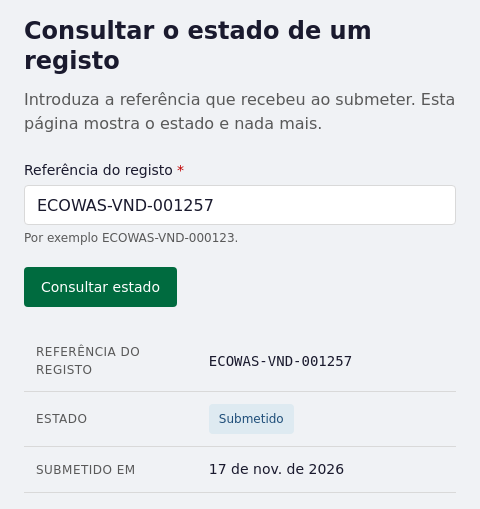
A consulta pública mostra o estado e as respetivas datas, e nada mais.
É apresentado o Estado com as respetivas datas, e nada mais.
Consultar a lista de exclusão
- Selecione Lista de exclusão na navegação. Abre-se a página Exclusões publicadas.
- Se quiser, introduza parte do Nome do fornecedor e escolha um Estado: Todas as exclusões publicadas, Em vigor ou Já não em vigor.
- Selecione Pesquisar.
O quadro apresenta cada decisão publicada (art. 30.º, n.º 9, do Código) com a Sanção, o Artigo violado, as datas Em vigor desde e Em vigor até (ou Por tempo indeterminado) e o estado.
O que esta função não faz
| Tarefa | Quem a executa |
|---|---|
| Verificar um registo, decidir uma alteração material de um perfil, confirmar as categorias e os países de presença | CEDEAO |
| Reavaliar a validade dos seus documentos após uma substituição ou uma caducidade | CEDEAO |
| Retirar um documento de um registo verificado | Não disponível: um documento mantém-se atualizado através da sua substituição |
| Registar, publicar ou levantar uma sanção (art. 27 e 30.9 do Código) | Comité de Sanções ou administrador do Registo |
| Definir por si um novo e-mail de início de sessão quando perdeu o acesso à caixa de correio do seu e-mail de início de sessão | Administrador do Registo |
| Pesquisar no Registo ou consultar os registos de outros fornecedores | Pessoal da CEDEAO com uma função no Registo |
| Iniciar ou submeter, com a mesma conta, um novo registo para outro fornecedor | Não é possível: uma conta atua para um único registo de fornecedor |
| Adicionar outros utilizadores que atuem pelo fornecedor | Não disponível nesta versão |