 Registo de Fornecedores da CEDEAO
Guia do requerente fornecedor
Para o fornecedor que se regista no Registo de Fornecedores da CEDEAO: como criar a conta, preencher e submeter o registo e acompanhá-lo até à decisão da CEDEAO. As palavras a negrito são as designações que vê no ecrã.
Antes de começar
Qualquer empresa, pessoa singular ou consórcio pode pedir para ser registado (art. 9.º do Código; consórcios, art. 10.º, n.º 2, e 35.º). O registo é gratuito e feito em linha; conte com cerca de 30 minutos. A CEDEAO analisa cada registo antes de o fornecedor entrar no Registo.
Tenha à mão:
- um endereço de correio eletrónico que possa consultar de imediato. Passa a ser o seu endereço de início de sessão e aquele para onde o Registo lhe escreve;
- a denominação social, o número de identificação fiscal, o número de registo comercial, o endereço da sede e o telefone da sua organização, este no formato internacional (por exemplo +226 25 30 00 00);
- os proprietários e as respetivas participações, bem como os administradores ou quadros superiores;
- os seus documentos comprovativos em ficheiro, por exemplo a certidão de situação tributária e o documento de identificação do representante autorizado. Os documentos devem estar em inglês, francês ou português (cf. art. 29.º, n.º 1, do Código). Um documento noutra língua deve ser acompanhado de tradução, por exigência do Registo.
Criar a sua conta
Escolhe a sua palavra-passe neste formulário. A mensagem que se segue serve apenas para confirmar o seu endereço.
- Na página inicial, escolha Iniciar um registo, ou Registar no menu.
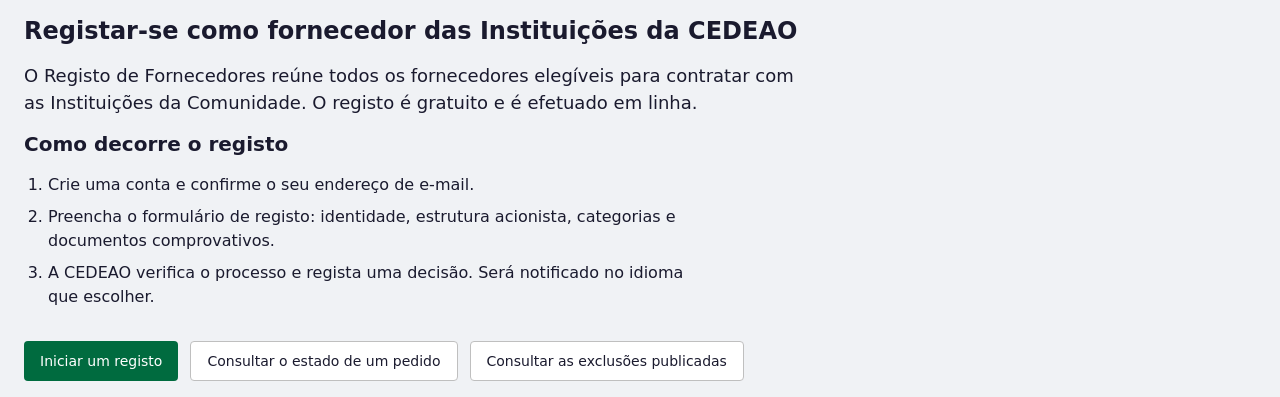
A página inicial. Iniciar um registo abre o formulário de criação da conta. - Leia Antes de começar.
- Em A sua conta, preencha Endereço de correio eletrónico, Palavra-passe, Confirmar a palavra-passe, Nome próprio, Apelido e Idioma preferido. A lista por baixo do campo da palavra-passe mostra as regras que ainda faltam cumprir. O idioma preferido é aquele em que o Registo lhe escreve.
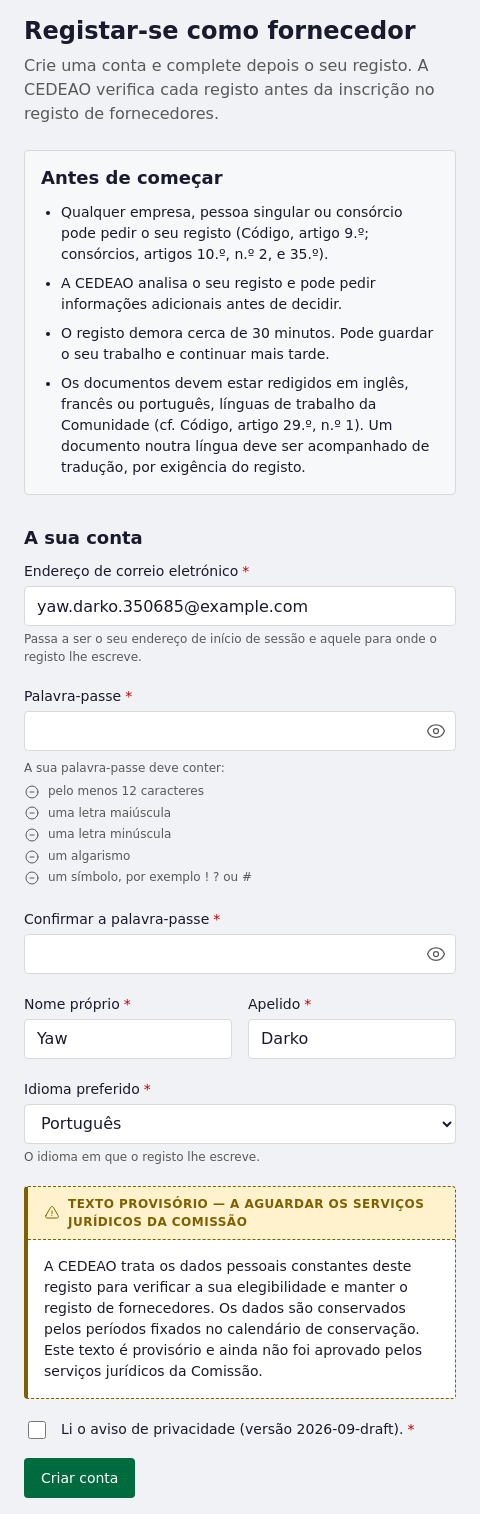
O formulário de criação da conta, com os campos da palavra-passe ainda vazios e as regras da palavra-passe ainda por cumprir. - Leia o aviso de privacidade e assinale a caixa que confirma a leitura.
- Escolha Criar conta.
- Abre-se a página Verifique a sua caixa de entrada. Abra a mensagem enviada pelo Registo e siga a ligação. A ligação é válida durante 24 horas e só pode ser utilizada uma vez.
O portal mostra A confirmar o seu endereço… e abre depois o formulário de registo. A confirmação do endereço inicia a sessão nesta primeira visita, pelo que desta vez não é pedido código.
Iniciar sessão com o código
Cada início de sessão numa conta de fornecedor tem dois passos: a palavra-passe e, a seguir, um código de utilização única enviado para o seu endereço de correio eletrónico. A palavra-passe sozinha não abre nenhuma sessão.
- Escolha Iniciar sessão no topo de qualquer página.
- Introduza Endereço de e-mail e Palavra-passe e escolha Iniciar sessão.
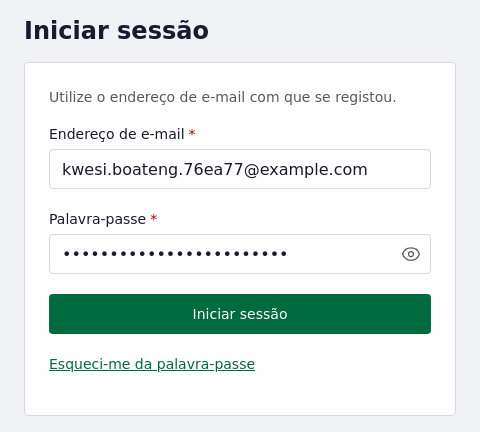
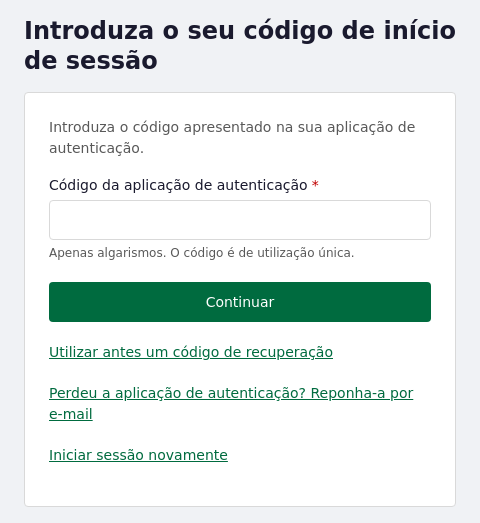
O primeiro passo do início de sessão: endereço de e-mail e palavra-passe. - Abre-se a página Introduza o seu código de início de sessão, que indica a hora a que o código expira. Introduza o código recebido por e-mail em Código de início de sessão.
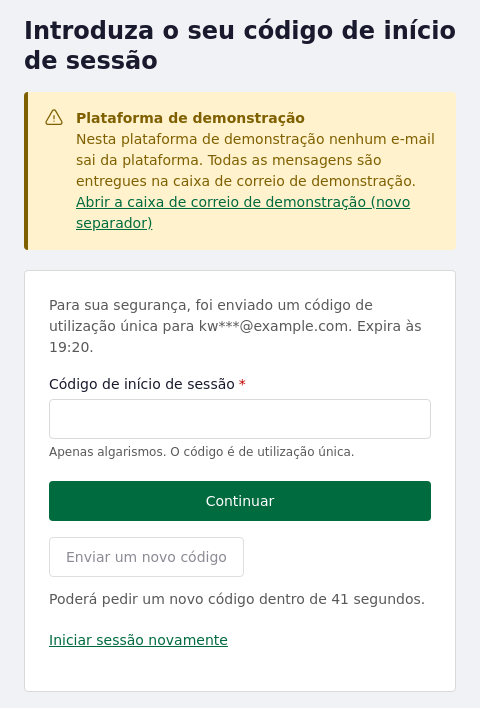
O segundo passo do início de sessão com um código enviado por e-mail. - Escolha Continuar.
A sessão fica iniciada e o portal abre O meu registo. O topo de cada página mostra o seu nome e Terminar sessão.
- Se o código não chegar, escolha Enviar um novo código quando terminar a contagem decrescente por baixo do botão. O código anterior deixa então de funcionar.
- Iniciar sessão novamente leva-o de volta ao passo da palavra-passe.
Se utiliza uma aplicação de autenticação
Depois de configurar uma aplicação de autenticação (consulte Gerir o seu início de sessão), deixa de ser enviado código por e-mail. Introduza o código mostrado pela aplicação em Código da aplicação de autenticação e escolha Continuar. Se já não tiver a aplicação, escolha Utilizar antes um código de recuperação e introduza um dos códigos que guardou em Código de recuperação. Depois de um início de sessão com um código de recuperação, o portal abre O meu início de sessão para que volte a configurar a aplicação.
Se o aviso de privacidade mudou
Após o início de sessão, o portal pode mostrar Aceite o aviso de privacidade para continuar. Leia o aviso e escolha Li e aceito o aviso de privacidade para continuar, ou escolha Terminar sessão.
Como funciona o formulário
Após uma primeira pergunta sobre o que está a registar, o formulário tem seis etapas: Dados da empresa, Propriedade e administradores, Atividades e categorias, Declarações, Documentos e Rever e submeter.
- As etapas numeradas no topo mostram onde se encontra. Uma etapa concluída é uma ligação, para que possa voltar a ela diretamente; uma etapa ainda não alcançada não o é.
- Os botões no fundo de cada etapa são Voltar, Guardar e continuar mais tarde e Continuar. Continuar guarda a etapa e abre a seguinte.
- O painel Orientação ao lado do formulário explica as regras da etapa e os artigos em que assentam.
- Quando escolhe Continuar e o Registo recusa a etapa, aparece um resumo vermelho no topo da página e o cursor passa para ele. Indica quantos problemas existem e lista-os: escolha um para ir para o respetivo campo. Cada mensagem aparece também junto ao campo e diz se um valor falta ou está errado. Uma recusa que diz respeito a toda a etapa aparece por cima do formulário, com o artigo aplicável.
Indicar o que está a registar
Na primeira vez que o formulário abre, pergunta O que pretende registar?. A resposta determina os dados e os documentos que lhe são pedidos. As opções são definidas pela Comissão; atualmente são:
- Pessoa singular;
- Pessoa coletiva;
- Consórcio (joint venture);
- Empresa pública.
- Selecione a opção que lhe corresponde e leia a descrição que a acompanha.
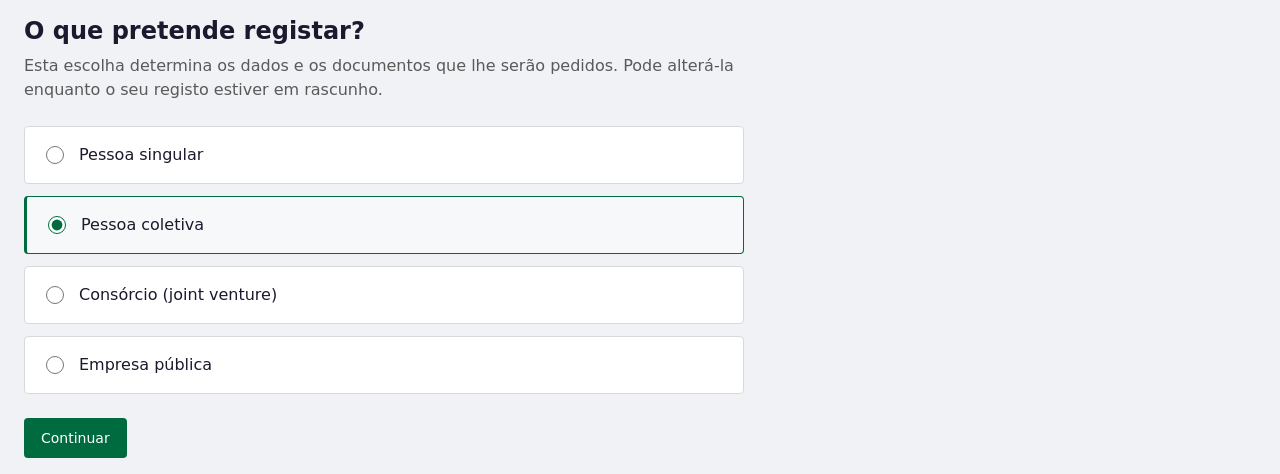
A primeira pergunta do formulário, aqui com a resposta pessoa coletiva. - Escolha Continuar. O botão fica desativado até escolher uma opção, e a linha ao lado indica-o.
O seu rascunho de registo é criado e abre-se a etapa Dados da empresa. Uma conta tem um único registo.
Dados da empresa
O Registo identifica a sua organização por estes dados e usa-os para procurar um registo já existente. A página está dividida em secções com título: Identificação, a morada, Contactos e Países de presença. Se se registar como pessoa singular, a página dirige-se a si: intitula-se Os seus dados e pede o seu Nome completo, o seu País de residência e a sua Morada profissional.
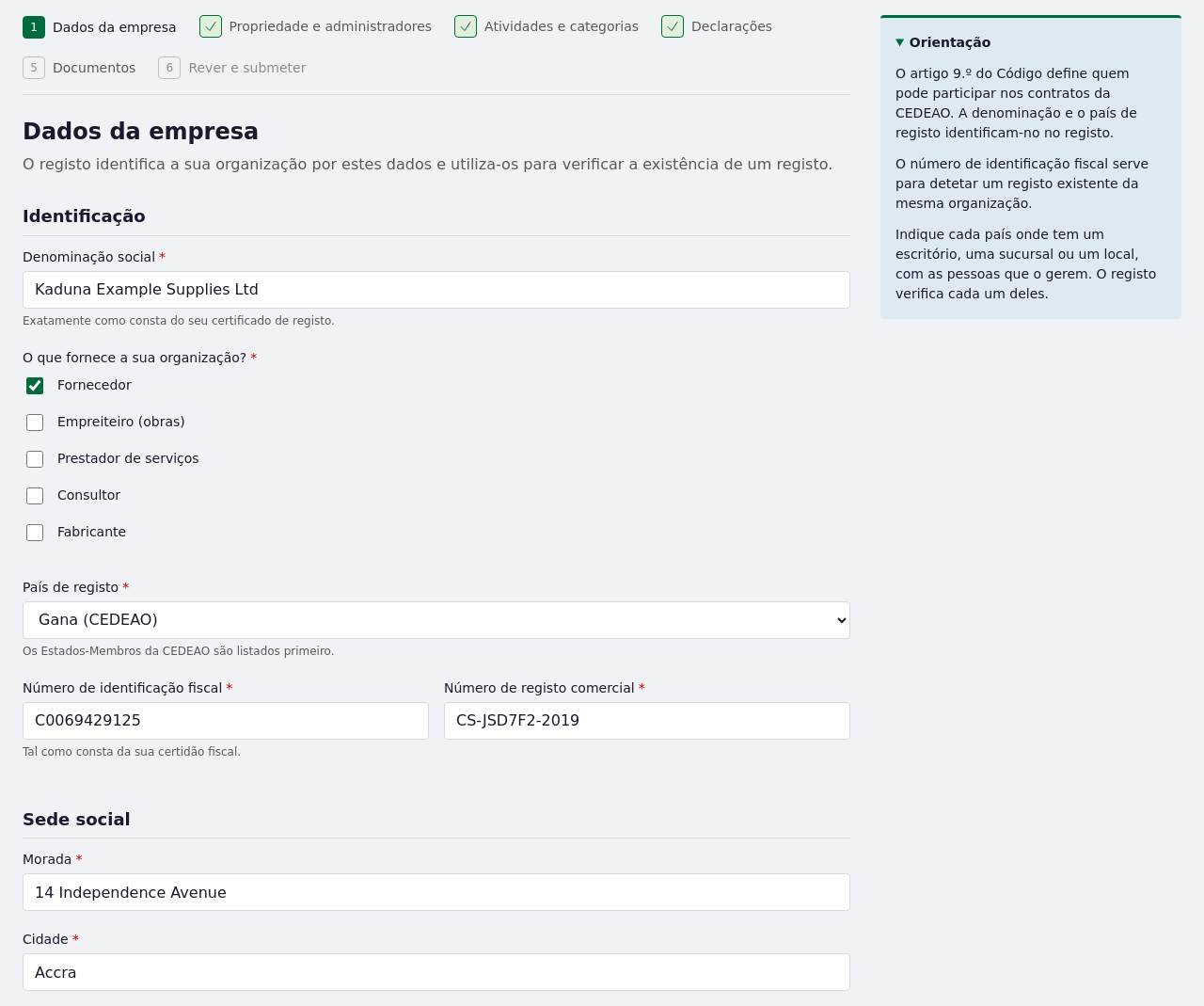
- Introduza Denominação social exatamente como consta do seu certificado de registo.
- Em O que fornece a sua organização?, assinale cada tipo de fornecimento aplicável.
- Escolha País de registo. Os Estados-Membros da CEDEAO são listados primeiro.
- Introduza Número de identificação fiscal tal como consta da sua certidão fiscal, e Número de registo comercial. O número de registo comercial é obrigatório para uma pessoa coletiva e para uma empresa pública.
- Introduza Telefone com o indicativo do país, e Sítio web se o tiver.
- Em Sede social, introduza Morada e Cidade.
- Em Contacto principal, introduza Nome completo, Cargo e Endereço de correio eletrónico da pessoa a quem o Registo escreve sobre este registo. A primeira pessoa da equipa de gestão, mais abaixo, é preenchida a partir deste contacto e pode alterá-la. Um endereço de correio eletrónico inválido é recusado com uma mensagem junto ao campo. Assinale a caixa que confirma que essa pessoa sabe que os seus dados são comunicados e que está autorizado a comunicá-los. Se se regista como pessoa singular e se indica a si próprio, a caixa não é apresentada: não é um terceiro, e em Países de presença uma linha indica que gere a sua atividade no seu país (escolha Adicionar outra pessoa para indicar outra pessoa, o que repõe a confirmação).
- Em Países de presença, o país de registo aparece primeiro como sede social. Para cada outro país onde tenha um escritório, uma sucursal ou um local, escolha Adicionar um país e indique o país, o Tipo de presença e o endereço.
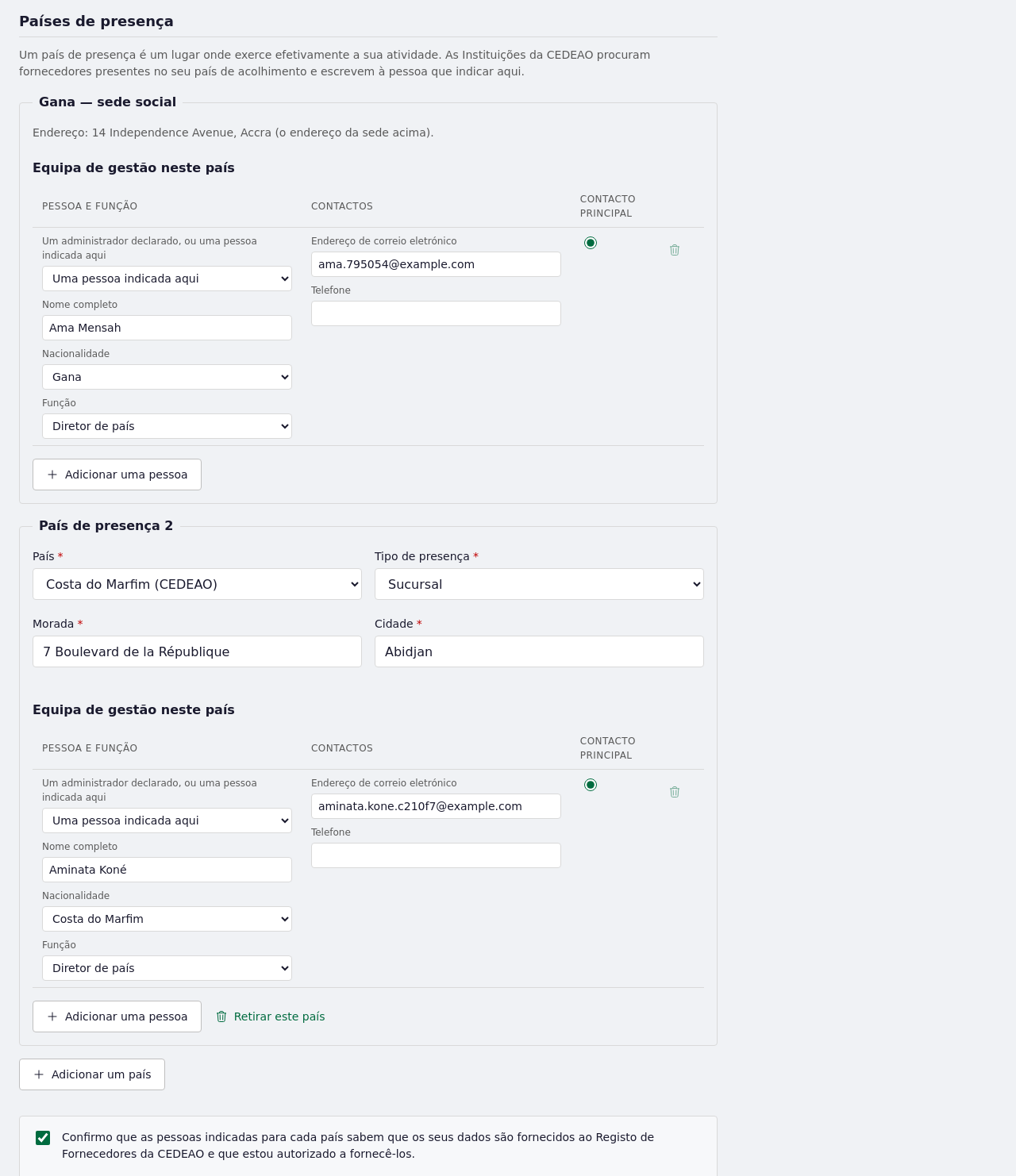
Dois países de presença, cada um com a sua equipa de gestão. - Para cada país, preencha a secção Equipa de gestão neste país: escolha Adicionar uma pessoa para cada pessoa e marque uma delas como Contacto principal. Assinale a confirmação por baixo da secção.
- Escolha Continuar.
A etapa é guardada e abre-se Propriedade e administradores. Nesta primeira etapa, Voltar leva a O meu registo.
Propriedade e administradores
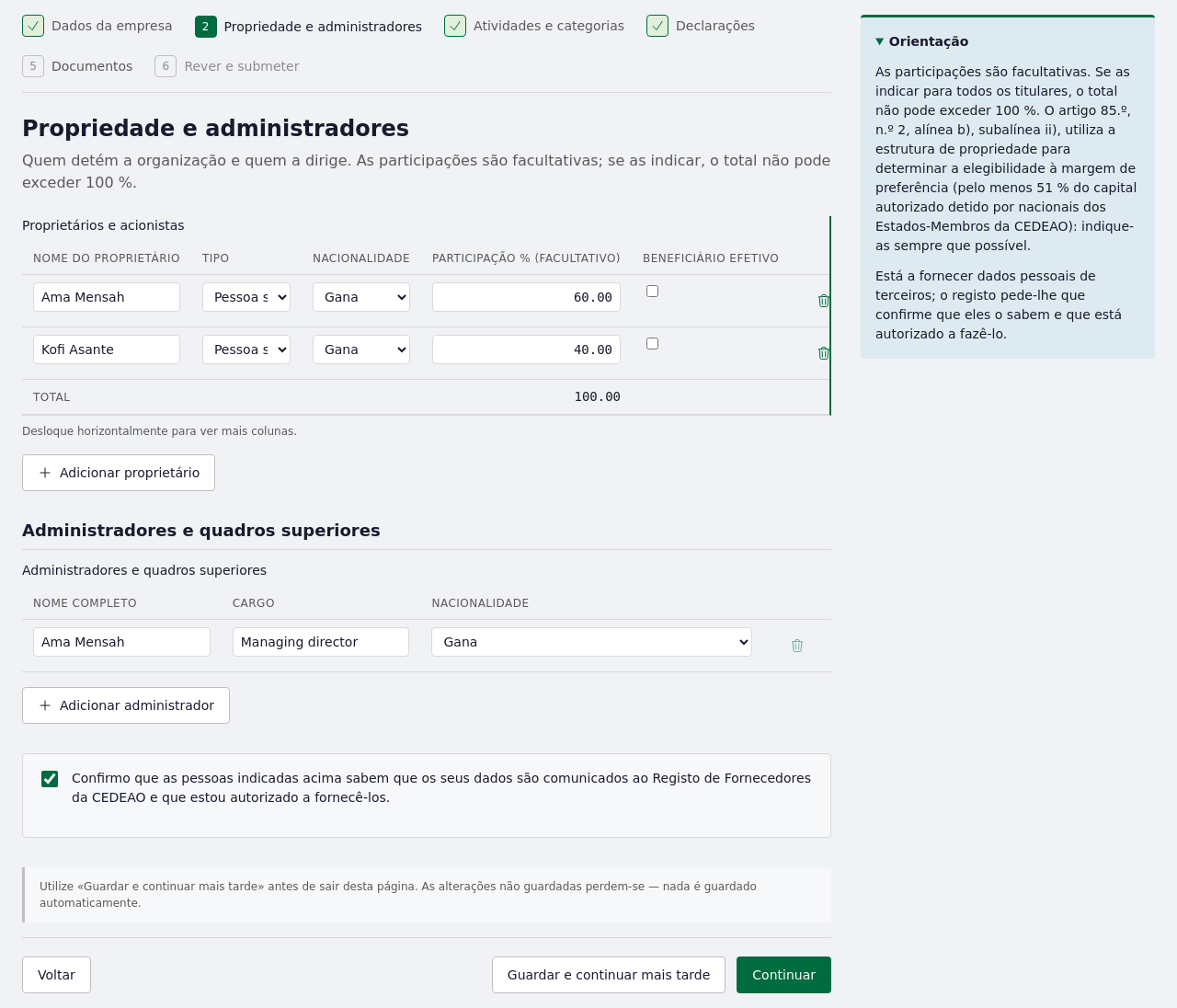
Esta etapa pergunta quem detém a organização e quem a dirige. O que mostra depende do que está a registar. A propriedade serve para determinar a elegibilidade para a margem de preferência (art. 85.º, n.º 2, alínea b), subalínea ii), do Código: pelo menos 51 % do capital autorizado detido por nacionais dos Estados-Membros).
Pessoa coletiva ou empresa pública
- Em Proprietários e acionistas, escolha Adicionar proprietário para cada proprietário e preencha Nome do proprietário, Tipo, Nacionalidade e Participação %. Assinale Beneficiário efetivo quando aplicável.
- Verifique se a linha Total indica 100.
- Em Administradores e quadros superiores, escolha Adicionar administrador para pelo menos uma pessoa e preencha Nome completo, Cargo e Nacionalidade.
Pessoa singular
- Em Sobre si, escolha a sua Nacionalidade tal como consta do seu documento de identificação.
- Se quiser, escolha o País de residência fiscal. Serve apenas para avaliar a preferência CEDEAO (art. 85.º, n.º 2, do Código). Não há administradores a declarar nem caixa de confirmação: não indica mais ninguém aqui. A página intitula-se Sobre si e a sua atividade.
Consórcio
- Em Parceiros, escolha Adicionar parceiro para cada parceiro e preencha Denominação social do parceiro, País, Forma jurídica, Identificação fiscal, Participação % e Conteúdo local %.
- Marque exatamente um parceiro como Parceiro líder.
- Verifique se Total das quotas indica 100,00 %.
Em todos os casos
- Assinale a caixa que confirma que as pessoas indicadas sabem que os seus dados são comunicados e que está autorizado a comunicá-los. Uma pessoa singular não tem esta caixa.
- Escolha Continuar.
Atividades e categorias
As Instituições da CEDEAO procuram fornecedores por categoria: um fornecedor sem categoria é um fornecedor que ninguém encontra.
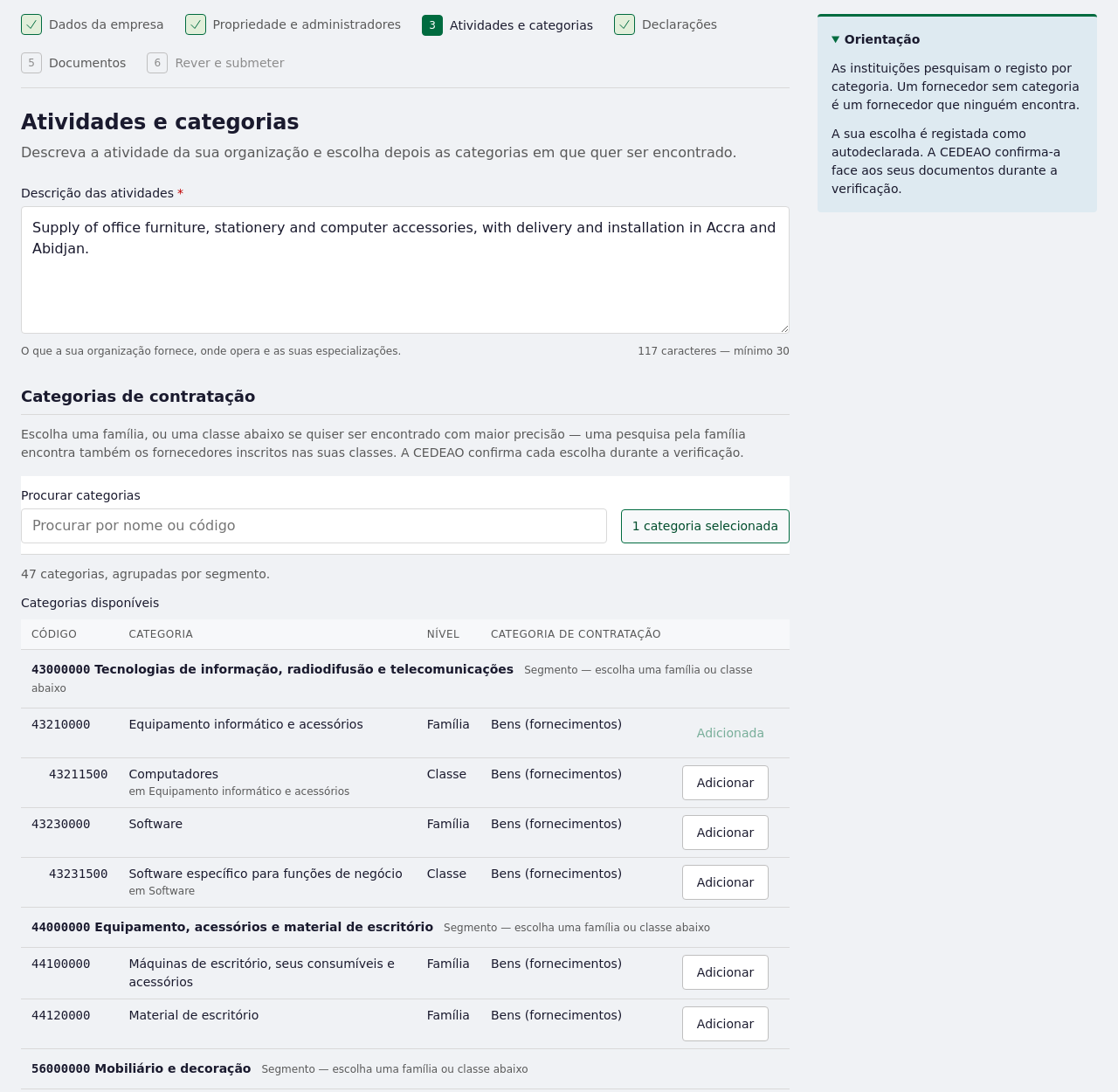
- Em Descrição das atividades, indique o que a sua organização fornece, onde opera e as suas especializações. O contador por baixo do campo mostra o número mínimo de caracteres.
- Em Categorias de contratação, escreva em Procurar categorias ou percorra a tabela, agrupada por segmento. A pesquisa e o número de categorias escolhidas ficam no topo enquanto se desloca, e o cabeçalho da tabela fica visível.
- Escolha Adicionar numa família, ou numa classe abaixo dela se quiser ser encontrado com mais precisão. Uma pesquisa por família encontra também os fornecedores registados nas suas classes. Os segmentos são títulos e não podem ser escolhidos.
- Verifique a lista As suas categorias selecionadas e remova qualquer categoria adicionada por engano.
- Escolha Continuar.
Declarações
As perguntas provêm do art. 10.º do Código, que estabelece os motivos pelos quais uma parte pode ser excluída. Só são mostradas as perguntas que se aplicam ao que está a registar.
- Responda Sim ou Não a cada pergunta. Responda com verdade.
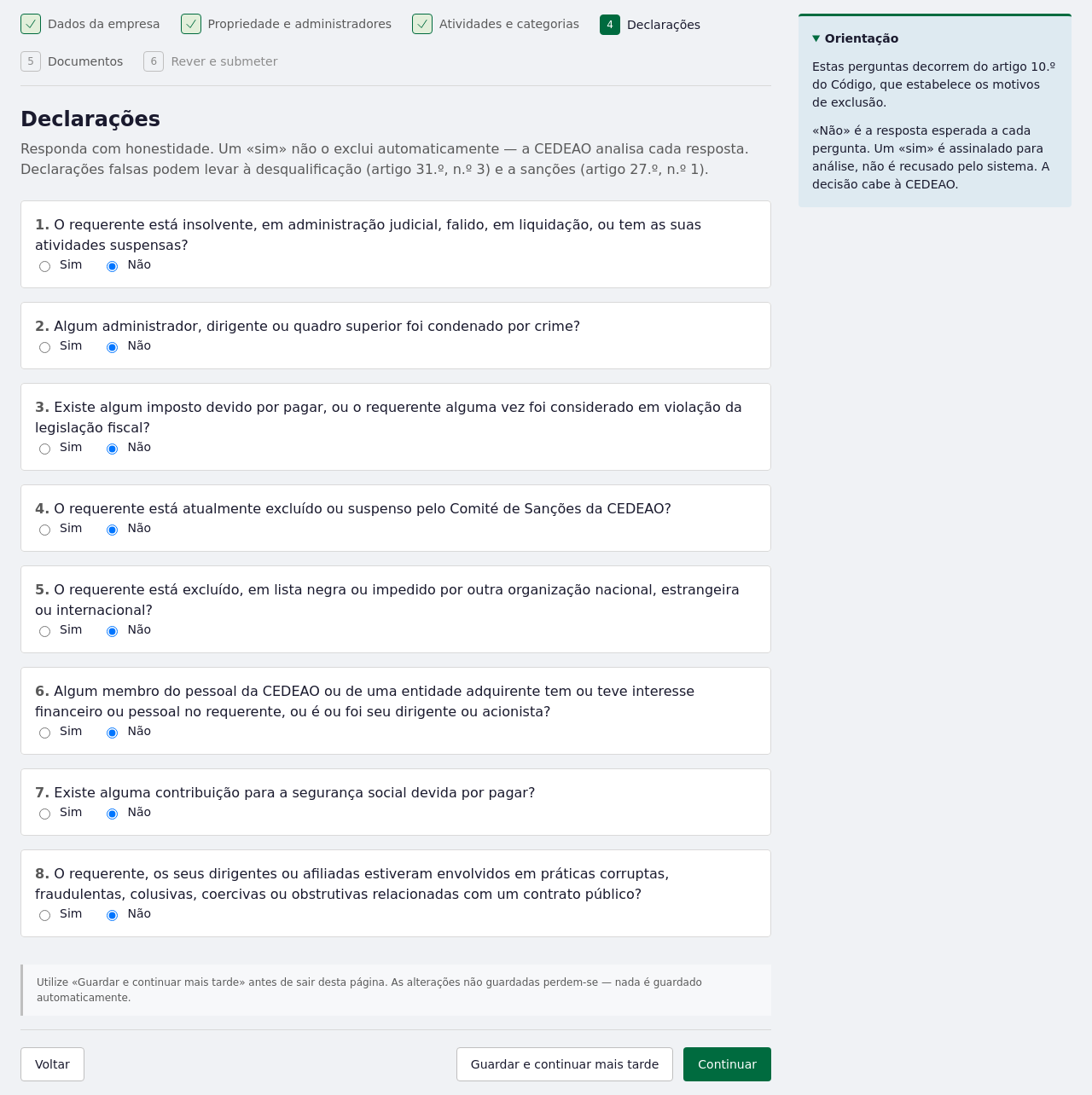
As perguntas de autodeclaração, todas respondidas sem sinalização. - Quando uma resposta é assinalada, a página indica que a CEDEAO a analisará. Explique as circunstâncias em Explique, por favor; a explicação é obrigatória.
- Escolha Continuar.
Documentos e lista de verificação
A lista de verificação é elaborada pelo Registo a partir do que está a registar e dos tipos de fornecimento declarados. A linha no topo mostra quantos documentos obrigatórios estão entregues, quantos estão ainda em verificação e quanto do tamanho permitido está ocupado. Cada ficha de documento indica os formatos aceites e o tamanho máximo. Só a certidão de registo comercial é obrigatória; se se registar como pessoa singular, é obrigatório em seu lugar o documento de identificação do seu representante. Todos os outros documentos são facultativos. Um ficheiro de tipo ou tamanho não aceite é recusado logo que o escolhe.
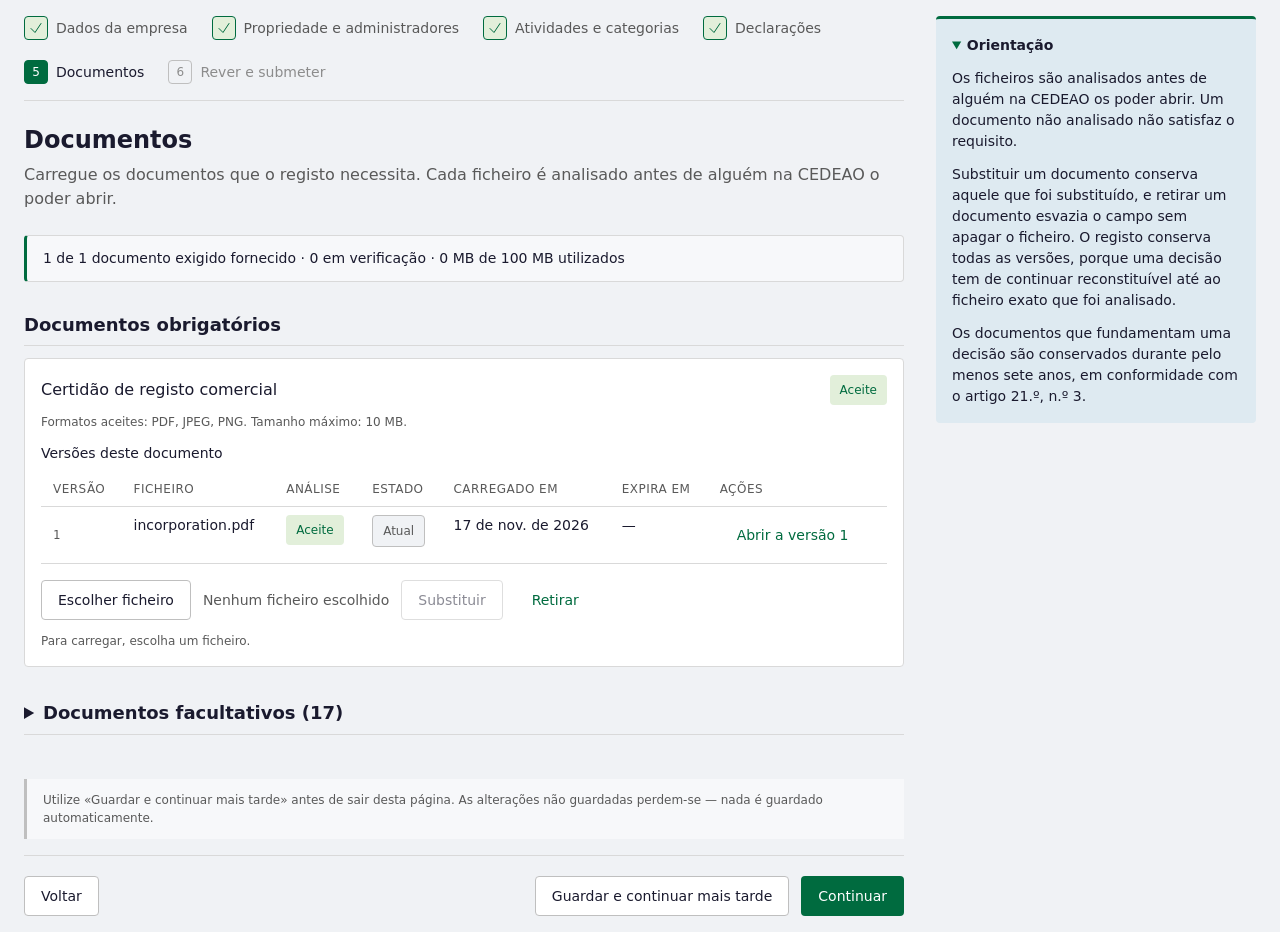
- Para cada ficha em Documentos obrigatórios, use Escolher ficheiro para selecionar o ficheiro.
- Use Escolher ficheiro como acima; o nome do ficheiro aparece ao lado. Se a ficha tiver o campo Data de validade (necessária com este ficheiro), escreva a data que consta do documento no formato dd/mm/aaaa.
- Enquanto Carregar estiver desativado, uma linha ao lado indica o que ainda falta: o ficheiro, a data de validade, ou ambos.
- Escolha Carregar. O ficheiro é guardado de imediato; não espera por nenhum botão no fundo da página.
- Aguarde a análise de segurança. A ficha mostra Em verificação e depois Aceite.
- Para juntar um documento de apoio, abra Documentos facultativos (n) (fechado até o abrir, e aberto à chegada se já houver um documento fornecido) e repita os passos 1 a 4 para essa ficha.
- Quando todos os documentos obrigatórios mostrarem Aceite, escolha Continuar.
- Para corrigir um documento, escolha um novo ficheiro e depois Substituir. O ficheiro anterior fica guardado em Versões deste documento.
- Retirar retira um documento da lista de verificação depois de confirmar com Retirar o documento. O ficheiro não é apagado: o Registo guarda todas as versões, e esta fica no registo marcada como retirada.
Guardar e continuar mais tarde
- Em qualquer etapa de Dados da empresa a Documentos, escolha Guardar e continuar mais tarde.
- A etapa é guardada, a sua sessão é terminada e abre-se a página O seu registo foi guardado.
- Para voltar, escolha Iniciar sessão e continuar e inicie sessão com a palavra-passe e o código.
O formulário abre na etapa guardada, preenchido com o que guardou.
Rever e submeter
- Em Rever e submeter, verifique o resumo em O seu registo: uma tabela para a empresa, a propriedade, as atividades, as declarações e os documentos. Para corrigir algo, escolha Alterar junto ao título: a etapa abre-se e, ao escolher Continuar, volta a esta página.
- Leia a tabela Antes de submeter. Cada verificação mostra Pronto ou Bloqueado.
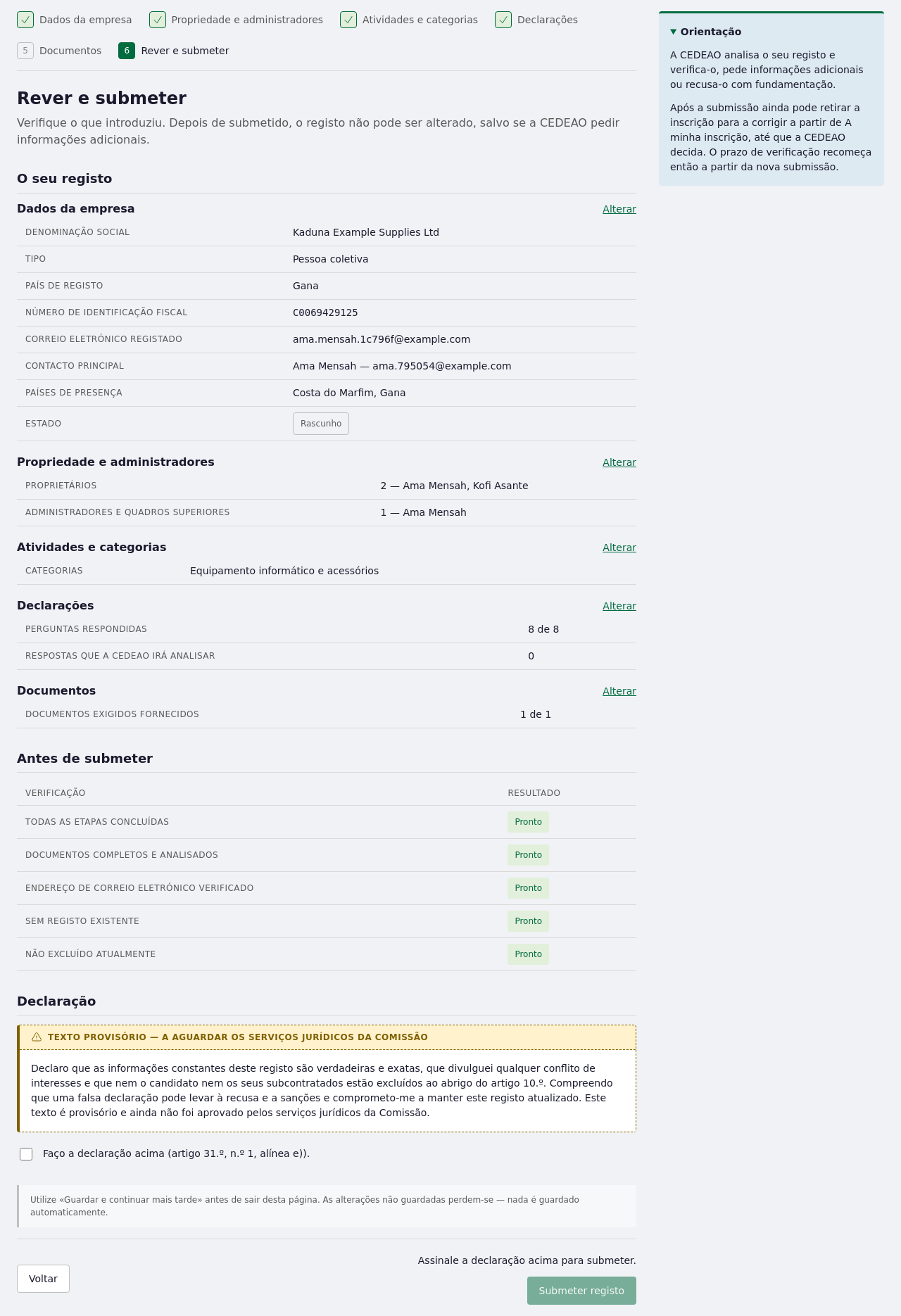
Com todas as verificações prontas, só a caixa da declaração vazia mantém Submeter registo desativado, e a linha ao lado do botão indica-o. - Leia o texto em Declaração e assinale Faço a declaração acima (artigo 31.º, n.º 1, alínea e)). Enquanto a caixa estiver vazia, uma linha junto a Submeter registo diz
Assinale a declaração acima para submeter.
Se uma verificação estiver bloqueada, a linha di-lo e remete para a etapa que a resolve. - Escolha Submeter registo.
A página Registo submetido mostra A sua referência, no formato ECOWAS-VND-000123. Escolha Copiar e guarde a referência: cita-a em qualquer contacto com o registo. O seu registo está agora com a CEDEAO para verificação. Em O que acontece a seguir, a página indica o seu endereço de correio eletrónico registado, para onde a decisão é enviada, e o número de dias úteis em que a CEDEAO pretende decidir (um parâmetro mantido pelo Registo). O botão principal, Ir para o meu registo, abre O meu registo.
| Verificação | Mensagem quando bloqueada | O que fazer |
|---|---|---|
| Todas as etapas concluídas | Uma ou mais etapas estão incompletas. | Abra cada etapa sem visto e conclua-a. |
| Documentos completos e analisados | Faltam um ou mais documentos obrigatórios. (art. 31.º, n.º 2, do Código) | Volte a Documentos; carregue o que falta e aguarde as análises. |
| Endereço de correio eletrónico verificado | O seu endereço de correio eletrónico não foi verificado. | Abra a ligação de confirmação enviada quando criou a conta. |
| Sem registo existente | Já existe um registo para este identificador. Se for o seu, utilize «Consultar o estado de um registo» com a sua referência. | Verifique o número de identificação fiscal. Se o outro registo for seu, acompanhe-o com a respetiva referência. Nada é mostrado sobre o outro registo. |
| Não excluído atualmente | Esta parte está atualmente excluída da contratação da CEDEAO. Consulte o procedimento de recurso. (art. 10.º, 27.º do Código) | O registo não pode ser submetido enquanto a exclusão estiver em vigor. As exclusões publicadas constam de Lista de exclusão. |
Consultar o estado do seu registo
Com sessão iniciada
- Escolha O meu registo no menu.
- Leia o resumo: Referência, Estado, Denominação social e Submetido em. O painel por baixo explica o estado e o que pode fazer a seguir.
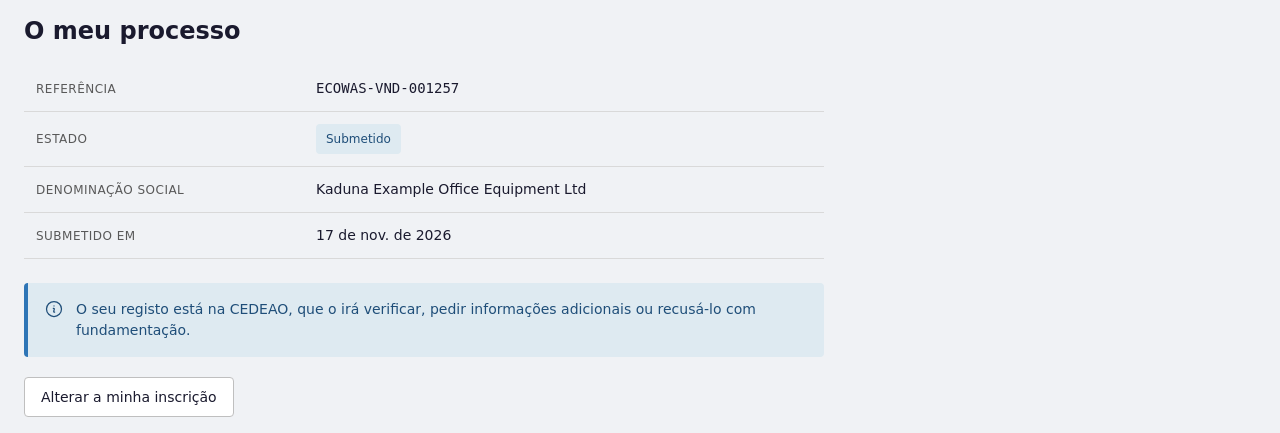
O meu registo para um registo submetido.
- Rascunho
- Ainda não submetido. A página oferece um botão Continuar o registo que o leva de volta ao formulário.
- Submetido
- Recebido e à espera da CEDEAO.
- Em análise
- A CEDEAO está a analisá-lo e pode pedir-lhe informações adicionais.
- Verificado
- Verificado. Consulte Quando a CEDEAO decide.
- Recusado
- Recusado, com o fundamento e a justificação escrita da CEDEAO.
- Suspenso ou Excluído
- Está em vigor uma exclusão contra o registo (art. 27.º do Código).
Sem iniciar sessão
- Escolha Consultar um registo no menu.
- Introduza Referência do registo e escolha Consultar estado.
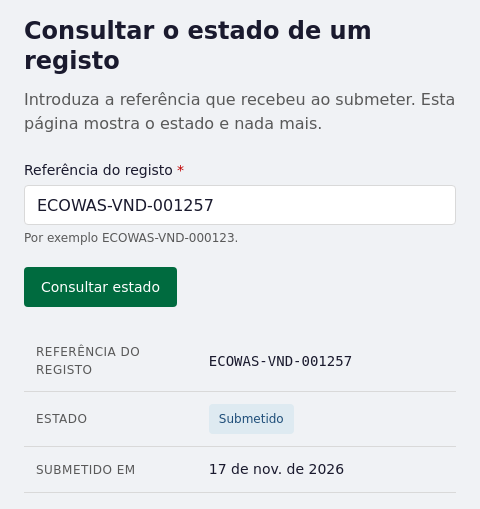
A consulta pública mostra o estado e as respetivas datas, e nada mais.
A página mostra o estado e as datas de submissão e de decisão, e nada mais.
Responder a um pedido de informação
Quando a CEDEAO precisa de mais elementos antes de decidir, O meu registo mostra Informações solicitadas com a data limite de resposta. Até responder, é o registo que fica à sua espera.
- Em O meu registo, escolha Responder ao pedido.
- Leia Da CEDEAO e cada elemento em O que foi pedido.
- Quando um elemento diz respeito a um documento, use Escolher ficheiro, introduza a data de validade se for pedida e escolha Carregar. Cada ficheiro é guardado logo que é carregado.
- Se quiser, escreva em Mensagem para a CEDEAO o que forneceu ou qualquer informação útil à CEDEAO.
- Escolha Enviar resposta.
A página mostra Já respondeu a este pedido e a análise é retomada. Em O meu registo, a tabela Pedidos de informação mostra o pedido como Respondido.
Retirar o seu registo para o corrigir
Enquanto o seu registo estiver Submetido ou Em análise e não tiver sido registada nenhuma decisão, pode retirá-lo da análise para o corrigir.
- Em O meu registo, escolha Alterar o meu registo.
- Leia a confirmação Retirar o seu registo para o alterar?. Explica que o registo sai da análise e que a sua referência se mantém.
- Escolha Retirar e alterar, ou Cancelar para manter o Registo em análise.
- O formulário abre em Rever e submeter, com todas as etapas abertas a correção. Faça as correções e escolha novamente Submeter registo.
Até voltar a submeter, O meu registo mostra Retirado para alteração com a ligação Continuar a alteração. A sua referência mantém-se.
Quando a CEDEAO decide
A decisão é enviada para o seu endereço de correio eletrónico registado e mostrada em O meu registo.
O seu registo está verificado
A sua conta passa a ser uma conta de fornecedor. Consulte o seu correio eletrónico para a ligação que permite definir a palavra-passe.
- Abra a ligação. Abre-se a página Escolha a sua palavra-passe.
- Introduza Nova palavra-passe e Confirme a nova palavra-passe e escolha Guardar a palavra-passe.
- A página mostra A sua palavra-passe está definida. Escolha Ir para o início de sessão e inicie sessão com a palavra-passe e o código.
A partir daí aplica-se o guia do fornecedor, na página de ajuda.
Depois da verificação, mantém os seus documentos atualizados com Os meus documentos e altera o endereço de e-mail registado com Alterar o endereço de e-mail registado, ambos em O meu registo. Consulte o guia do fornecedor.
O seu registo foi recusado
O fundamento e a justificação escrita da CEDEAO são enviados para o seu endereço de correio eletrónico registado.
Esta parte está atualmente excluída
Está em vigor uma exclusão contra o registo (art. 27.º do Código). Pode continuar a iniciar sessão e a consultar o seu registo. O aviso de sanção e o procedimento de recurso são enviados para o seu endereço de correio eletrónico registado.
Gerir o seu início de sessão
Escolha O meu início de sessão no menu. A tabela no topo mostra o seu Segundo fator. As alterações nesta página exigem um segundo fator introduzido nos últimos minutos: se a página mostrar Confirme que é você, introduza o código que receber e escolha Confirmar.
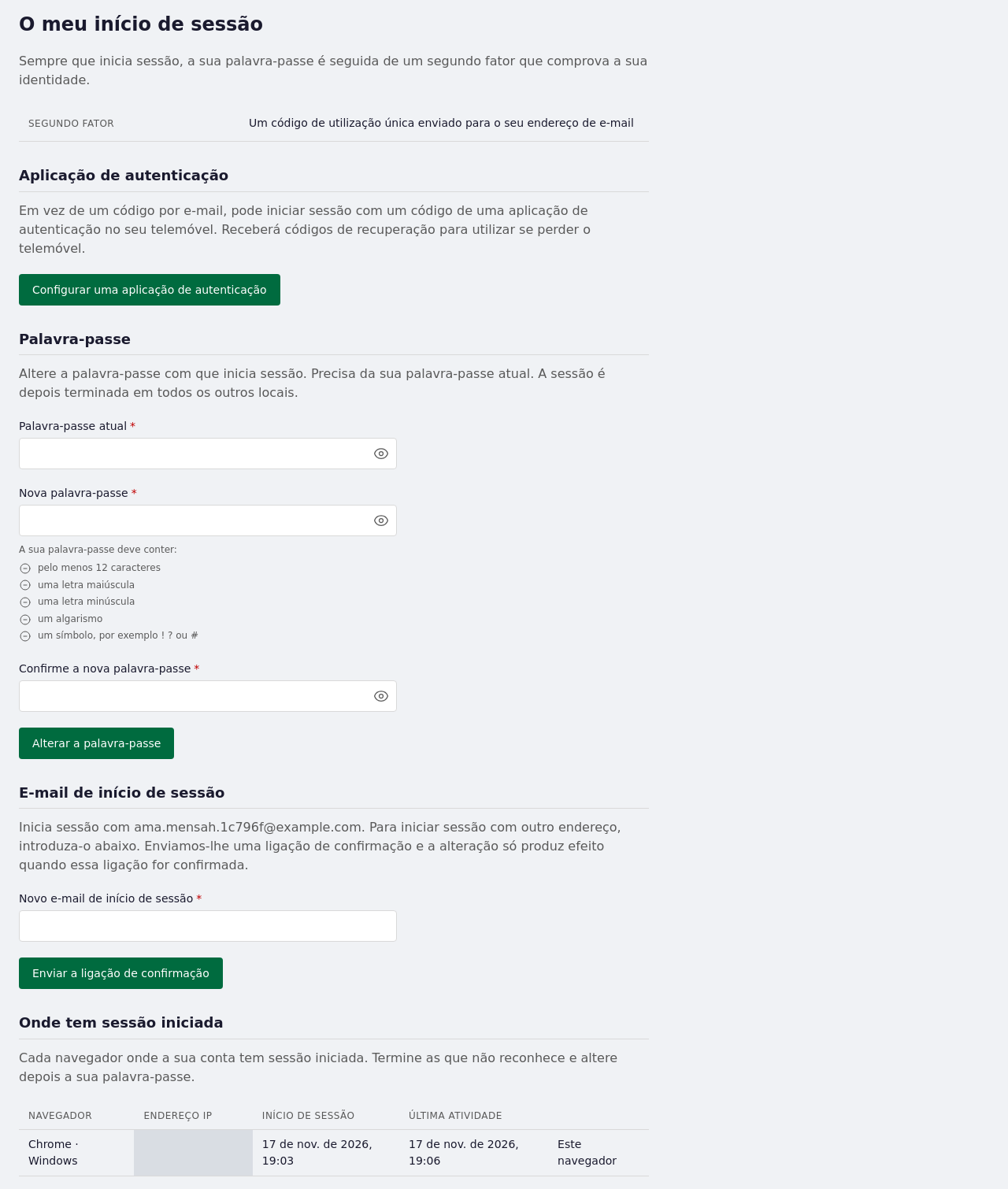
Configurar uma aplicação de autenticação
- Escolha Configurar uma aplicação de autenticação.
- Abra uma aplicação de autenticação no seu telemóvel e adicione uma conta. Leia o código QR mostrado, ou introduza a Chave de configuração.
- Introduza o código de 6 algarismos mostrado pela aplicação em Código da aplicação e escolha Confirmar.
- Abre-se a página Os seus códigos de recuperação. Escolha Copiar os códigos ou Descarregar como ficheiro de texto e guarde os códigos longe do telemóvel.
- Assinale Guardei os meus códigos de recuperação num local seguro. e escolha Concluído.
A página mostra A sua aplicação de autenticação está configurada. A partir do próximo início de sessão, introduz o código mostrado pela aplicação; não é enviado código por e-mail.
Alterar a palavra-passe
- Em Palavra-passe, introduza Palavra-passe atual, Nova palavra-passe e Confirme a nova palavra-passe.
- Escolha Alterar a palavra-passe.
A página mostra A sua palavra-passe foi alterada. Todas as outras sessões são terminadas; este navegador mantém a sessão.
Alterar o e-mail de início de sessão
- Em E-mail de início de sessão, introduza Novo e-mail de início de sessão e escolha Enviar a ligação de confirmação.
- Abra a ligação enviada para o novo endereço. Abre-se a página Confirme o seu novo endereço de início de sessão; escolha Confirmar o novo endereço.
- Escolha Iniciar sessão com o novo endereço e inicie sessão com o novo endereço e a palavra-passe atual.
A alteração só produz efeito quando a ligação é confirmada. O endereço atual é informado do pedido, e todas as sessões abertas na sua conta são terminadas.
Ver onde tem sessão iniciada
Em Onde tem sessão iniciada são listados todos os navegadores onde a sua conta tem sessão iniciada. Escolha Terminar sessão nos que não reconhecer, ou Terminar todas as outras sessões, e altere depois a palavra-passe.
Recuperar o acesso à sua conta
Recupera sozinho uma palavra-passe ou um segundo fator perdidos. Só a perda da caixa de correio exige o Registo.
Esqueceu-se da palavra-passe
- Na página de início de sessão, escolha Esqueci-me da palavra-passe.
- Introduza Endereço de e-mail e escolha Enviar ligação de reposição. A página mostra Consulte o seu e-mail. A mensagem é enviada para o endereço de início de sessão da conta; uma conta ainda não ativada não tem reposição (utilize a ligação de ativação), e convém verificar o correio não solicitado. Na plataforma de demonstração nenhum e-mail sai da plataforma: a página remete então para a caixa de correio de demonstração, onde a mensagem é lida.
- Abra a ligação recebida por e-mail. Abre-se a página Definir uma nova palavra-passe.
- Introduza Nova palavra-passe e Confirme a nova palavra-passe e escolha Guardar a palavra-passe.
- A página mostra A sua palavra-passe está definida. Escolha Ir para o início de sessão e inicie sessão com a nova palavra-passe e o código.
Perdeu a aplicação de autenticação
- Inicie sessão com a palavra-passe. No passo do código, escolha Utilizar antes um código de recuperação e introduza um dos seus códigos de recuperação em Código de recuperação.
- O portal abre O meu início de sessão. Configure novamente a aplicação no seu novo dispositivo; isso substitui os códigos de recuperação restantes.
Se já não tiver nenhum código de recuperação:
- No passo do código, escolha Perdeu a aplicação de autenticação? Reponha-a por e-mail. Abre-se a página Repor o seu segundo fator por e-mail.
- Introduza Endereço de e-mail e escolha Enviar ligação de reposição.
- Abra a ligação recebida por e-mail. Abre-se a página Repor o seu segundo fator; escolha Repor o meu segundo fator.
- A página mostra O seu segundo fator foi reposto. Escolha Ir para o início de sessão e inicie sessão com a palavra-passe e o código enviado por e-mail.
A aplicação de autenticação é removida da sua conta, os códigos de recuperação restantes são cancelados e volta a iniciar sessão com um código recebido por e-mail. Pode configurar novamente uma aplicação em O meu início de sessão.
Já não consegue consultar a caixa de correio com que inicia sessão
Sem essa caixa de correio, nem a ligação de reposição nem o código por e-mail lhe podem chegar. É o único caso que o Registo trata por si.
- Contacte o Registo através dos contactos indicados nas mensagens que recebeu sobre o seu registo e indique o endereço que pode agora utilizar.
- Um administrador do Registo verifica a sua identidade face ao seu registo, por exemplo um pedido assinado em papel timbrado e uma chamada de confirmação para o telefone registado, e regista o método utilizado.
- É enviada uma ligação de confirmação para o novo endereço e o endereço antigo é informado. Abra a ligação e escolha Confirmar o novo endereço.
- Inicie sessão com o novo endereço. Se precisar também de nova palavra-passe ou de novo segundo fator, siga os passos acima.
Terminar sessão
- Guarde primeiro a etapa em curso com Continuar ou Guardar e continuar mais tarde.
- Escolha Terminar sessão no topo da página.
Abre-se a página Iniciar sessão e o topo da página mostra Iniciar sessão em vez do seu nome.
Guardar e continuar mais tarde também termina a sessão. Para terminar a sessão num navegador que não está a usar, utilize Onde tem sessão iniciada em O meu início de sessão.
O que esta função não faz
Um requerente fornecedor atua apenas sobre um registo, o seu, e sobre nada mais no registo.
| Tarefa | Quem a realiza |
|---|---|
| Verificar um registo, pedir informações adicionais, aprová-lo ou recusá-lo | CEDEAO, na consola do Registo |
| Confirmar as categorias, os tipos de fornecimento e os países de presença | CEDEAO, durante a verificação |
| Contornar uma verificação bloqueada antes da submissão | Ninguém: uma verificação bloqueada não pode ser contornada |
| Alterar o perfil de um registo verificado, substituir os seus documentos após a verificação, alterar o seu endereço de e-mail registado, ler as mensagens do Registo | A conta de fornecedor, depois de o registo ser verificado |
| Descarregar uma cópia dos dados pessoais que o Registo detém sobre o fornecedor (Os meus dados) | A conta de fornecedor, depois de o registo ser verificado e a conta ativada |
| Iniciar um segundo registo a partir da mesma conta | Não é possível: uma conta tem um único registo |
| Registar, publicar ou levantar uma sanção | Comité de sanções ou administrador do Registo |
| Corrigir o e-mail de início de sessão de um utilizador que perdeu a caixa de correio | Administrador do Registo, após verificação de identidade |
| Adicionar outros utilizadores ao Registo | Não disponível nesta versão |
| Pesquisar o Registo, produzir relatórios, contactar fornecedores | Pessoal da Comissão e das Instituições, na consola do Registo |
Até lá, Os meus dados não é apresentado em O meu registo. Se abrir a página, ela mostra Disponível quando o seu registo for verificado.
